
Wie werden regionale Ergebnisse in benutzerdefinierten Regionen angezeigt? (Beispiel für Frankreich-Departements)
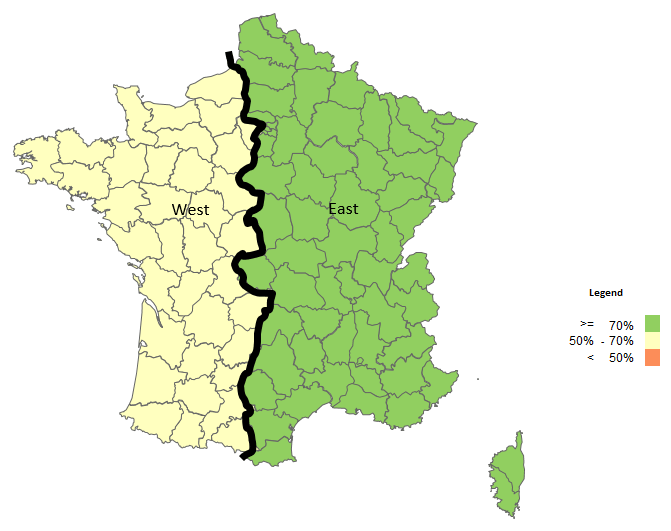
Im vorherigen Tutorial haben wir endete mit einer benutzerdefinierten Regionen-MapLassen Sie es uns nun nutzen, um zu zeigen, wie gut unsere Regionen die KPIs der Unternehmen erfüllen.
Vorbereiten von Daten zur Darstellung regionaler KPIs auf Excel Map France
Wir werden die gleiche Datenstruktur wie im vorherigen Beispiel verwenden, aber jetzt werde ich die Tabelle mit den Regionennummern ändern. Anstelle der Regionsnummer setzen wir den KPI-Wert ein. Dieses einfache Beispiel basiert nur auf zwei Regionen, aber natürlich können Sie noch viel mehr haben.
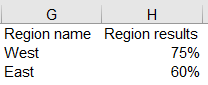
Diese winzige Tabelle ist über die VLOOKUP-Funktion mit dem Datenblatt und damit mit der Karte verbunden.
Anzeige der Ergebnisse der Regionen mit Ampeln
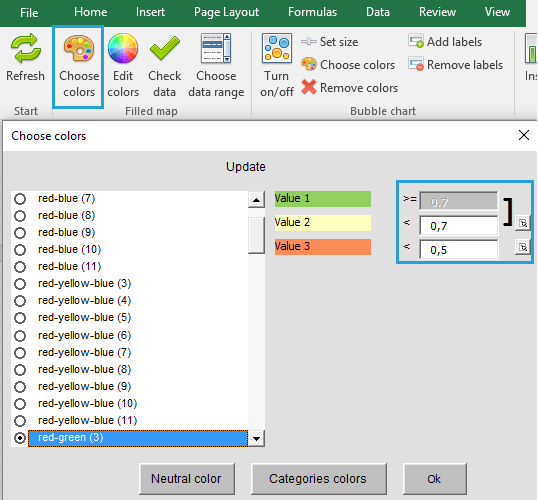
Lassen Sie uns nun integrierte Farbpaletten verwenden, um Ergebnisse als Farben anzuzeigen. Gehen Sie zu Farben auswählen > rot-grüne Palette auswählen und KPI-Level zuweisen.
Hinzufügen der prozentualen Formatierung zur Map Legende
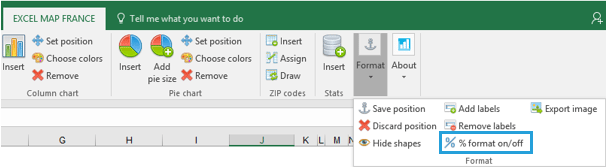
Wenn Ihr KPI als Prozentsatz formatiert ist, können Sie die Prozentformatierung im Excel Map-Band aktivieren.
Dies ist unsere letzte KPI-Karte:
Sehen Sie sich das Video-Tutorial an, um zu erfahren, wie Sie die Excel Map verwenden
Wie zeigt man regionale Ergebnisse in benutzerdefinierten Regionen von Excel Map France an?
Das Laden des Videos verbindet Ihren Browser mit YouTube. YouTube speichert möglicherweise Daten auf Ihrem Gerät.
Auf YouTube ansehen