
Wie erstellt man benutzerdefinierte Regionen in Excel Map? – Beispiel für Frankreich-Abteilungen
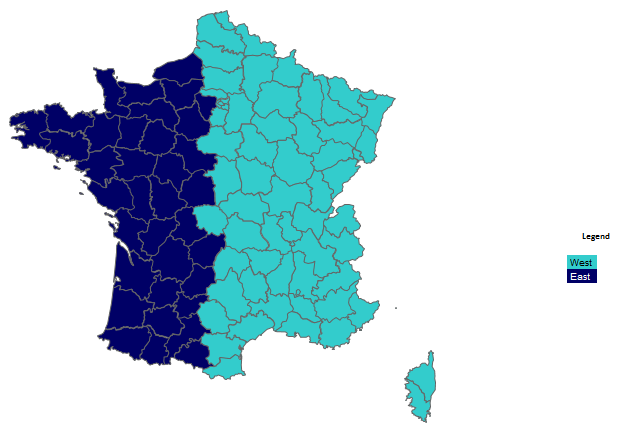
Excel Map ist extrem flexibel, wenn es um die Gestaltung benutzerdefinierter Regionen geht. Wenn Ihre regionale Abteilung auf administrativen Bereichen oder ZIP-Codes basiert, können Sie unsere Excel-Karte verwenden, um die Regionen schnell anzuzeigen, die Grenzen zu ziehen und alle Beschriftungen oben hinzuzufügen.
Bereiten Sie Daten für Excel Map France
Beginnen wir mit der Vorbereitung der Daten in einem neuen Blatt, in dem Regionen administrativen Bereichen zugewiesen sind, die in der Karte verfügbar sind.
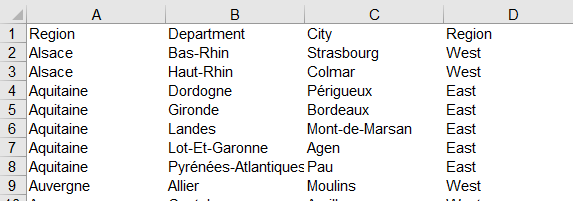
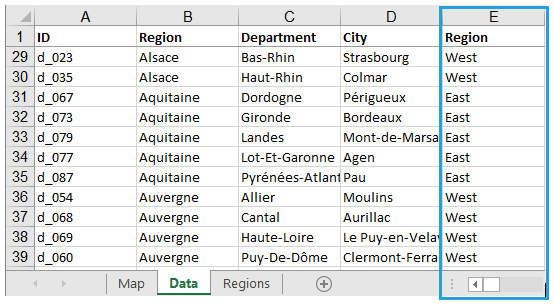
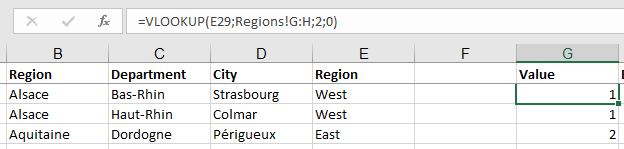
Weisen Sie sie dann dem Datenblatt zu, indem Sie eine neue Spalte mit dem Namen Region erstellen. Sie können die Excel VLOOKUP-Funktion verwenden, um diese Aufgabe auszuführen.
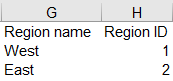
Bereiten Sie als nächstes eine Liste eindeutiger Regionsnamen vor und weisen Sie ihnen ganzzahlige Zahlen von 1 bis maximal 30 zu.
Der wichtigste Teil dieser Aufgabe besteht darin, sicherzustellen, dass diese Nummern den richtigen Verwaltungsbereichen von Excel Map in der Spalte G des Datenblatts zugewiesen werden. Auch hier könnten Sie eine VLOOKUP-Funktion wie in meinem Beispiel unten verwenden:
Zeichnen Sie Regionen auf der Karte
Gehen Sie dann zum Kartenblatt und finden Sie die Option Wählen auf dem Kartenband > Farben der Kategorien > Namen bearbeiten > geben Sie die Anzahl der Regionen ein, bearbeiten Sie deren Namen und Farben.
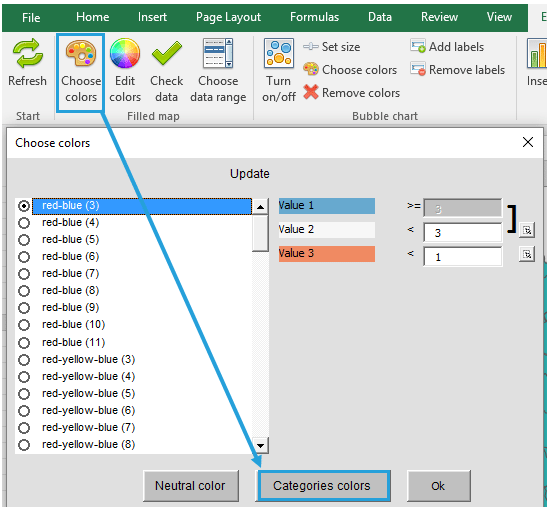
Nachdem wir OK getroffen haben, erhalten wir die regionale Aufteilung auf der Karte.
Passen Sie Ihre Karte an
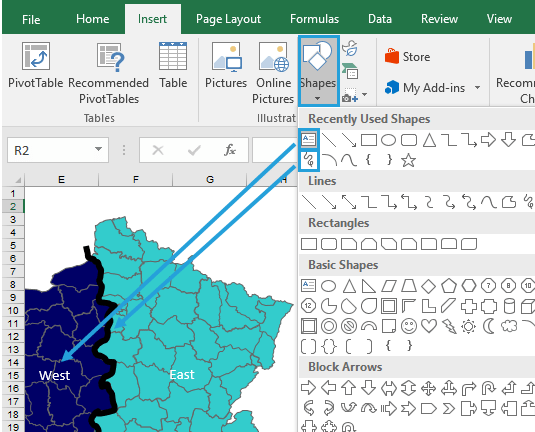
Jetzt können Sie oben auf der Karte Ihre Regionsformen hinzufügen (mit Freeform: Scribble Shape) oder ein beliebiges Textlabel (wie Regionsnamen).
Sehen Sie sich das Video-Tutorial an, um zu überprüfen, wie Sie Excel Map verwenden
Wie erstellt man benutzerdefinierte Regionen in Excel Map France? (Beispiel für französische Abteilungen)
Das Laden des Videos verbindet Ihren Browser mit YouTube. YouTube speichert möglicherweise Daten auf Ihrem Gerät.
Auf YouTube ansehen