
Was ist das Problem mit dem gefüllte Karte? Sie können nur 1 maß gleichzeitig auf einer karte anzeigen. Was ist, wenn Sie zwei Ihrer KPIs zeigen möchten: die Größe des Umsatzes und die Zielrealisierung? Verwenden Sie ein farbiges Bubble Chart.
Bereiten Sie die Daten für die KPI-Karte vor
Während Spalte G im Datenblatt sehr nützlich ist, versuchen wir, die nächsten Spalten zu verwenden: H und I des gleichen Blattes - um ein duales KPI-Diagramm zu erzeugen.
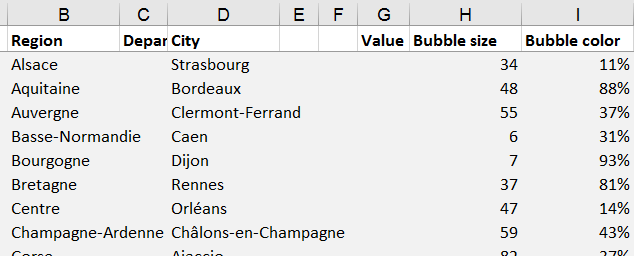
Die Spalte Bubble-Größe sollte Ihnen einen Überblick darüber geben, wie wichtig etwas ist, z. B. wie viel Umsatz die Region ausmacht. Die Bubble-Farbspalte ist dafür verantwortlich, Ihnen ein Zeichen zu geben, ob es gut oder schlecht ist.
Zeigen Sie Ihre Daten auf der Karte
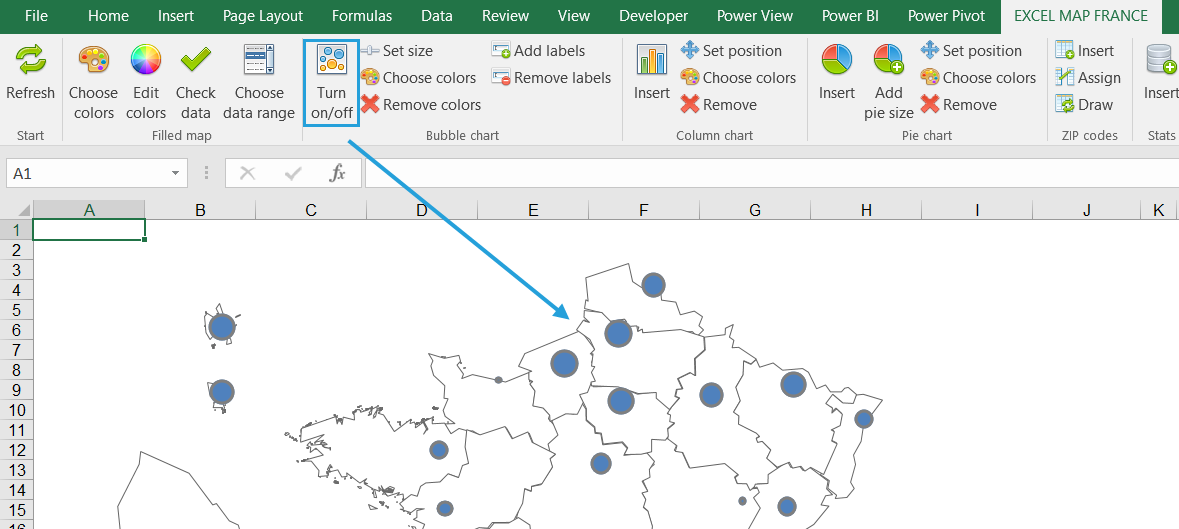
Schalten Sie das Bubble-Diagramm auf der Registerkarte Excel Map ein.
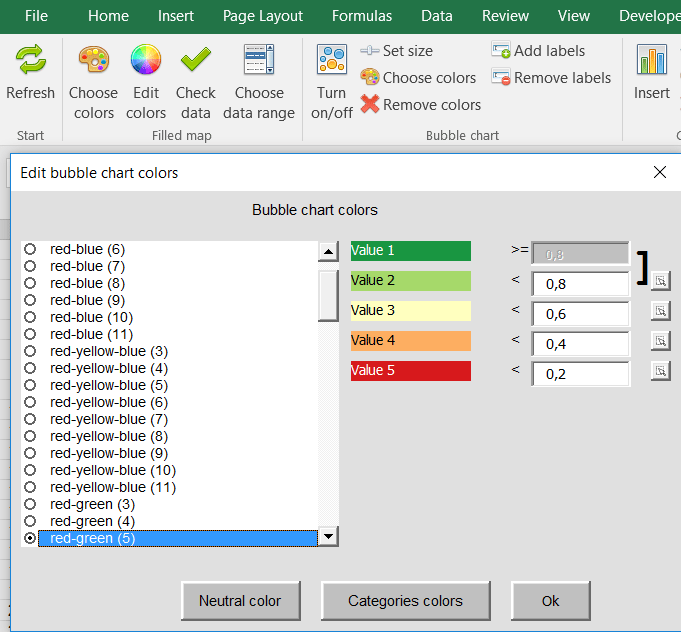
Gehen Sie dann zu Farben auswählen - diesmal jedoch für die Bubble-Diagrammfärbung - und wählen Sie die Bubble-Diagrammbereiche (Klassen).
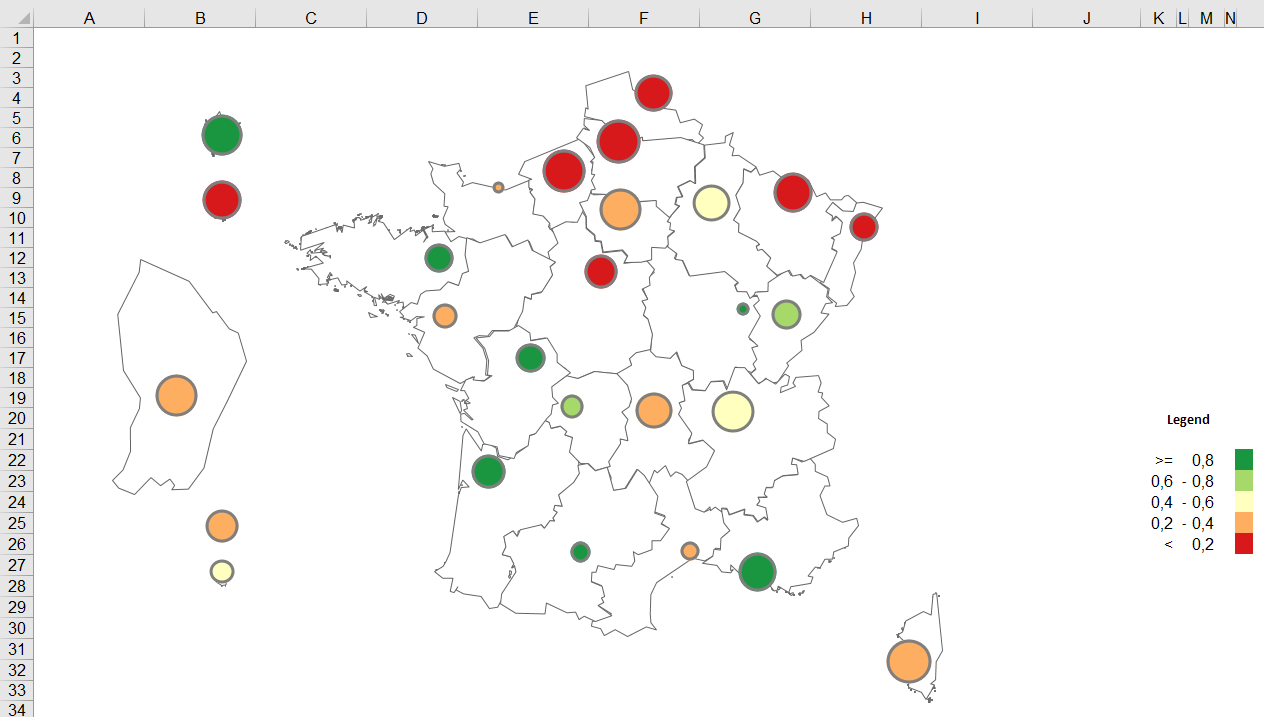
Nachdem Sie OK getroffen haben, erhalten Sie einen Überblick über zwei KPIs auf der Karte.
Sehen Sie sich das Video-Tutorial an, um zu erfahren, wie Sie die Excel Map verwenden
Wie zeigt man 2 Maßnahmen auf der Karte an? Beispiel für Excel Map France
Das Laden des Videos verbindet Ihren Browser mit YouTube. YouTube speichert möglicherweise Daten auf Ihrem Gerät.
Auf YouTube ansehen