
Wie klassifizieren Sie Ihre Daten auf einer ausgefüllten Karte (Choropleth-Karte)?
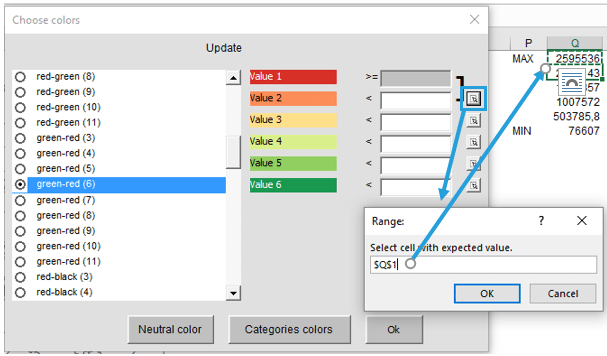
Die wichtigste Entscheidung, die beim Entwerfen einer gefüllten Karte (professionell als Choropleth-Karte bezeichnet) getroffen werden muss, ist die Definition von Farbklassen. Als Designer entscheiden Sie, welcher Wert auf welche Farbe geht. Ihre Entscheidung wird einen großen Einfluss darauf haben, was das Publikum von Ihrer Karte bekommt. Lernen Sie 3 Möglichkeiten kennen, um Ihre Daten zu klassifizieren.
Methode 1: Gleiche Größe der Intervalle
Diese Methode basiert auf dem Minimum und Maximum (der co-genannte Bereich) Ihrer Daten. In Excel Map können Sie diese Werte berechnen und dann gleiche Intervalle zwischen ihnen zählen, abhängig von der Anzahl der Farben, die Sie verwenden möchten. Das Beispiel basiert auf den Bevölkerungsdaten für Frankreich.
Lassen Sie uns die Population in die Spalte G des Datenblatts einfügen.

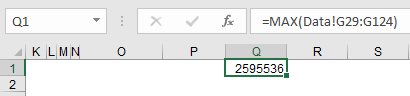
Gehen Sie dann zum Kartenblatt, wählen Sie eine Zelle aus und berechnen Sie dort den maximalen Wert Ihrer Daten.
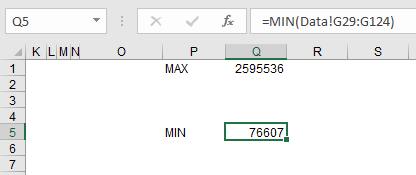
Gehen Sie so viele Zeilen hinunter, wie Sie möchten, dass Ihre Legende Farben hat, und berechnen Sie den Mindestwert. Mein Beispiel basiert auf 5 Klassen.
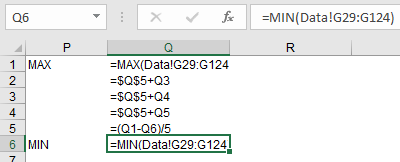
Alle endgültigen Formeln werden so aussehen:
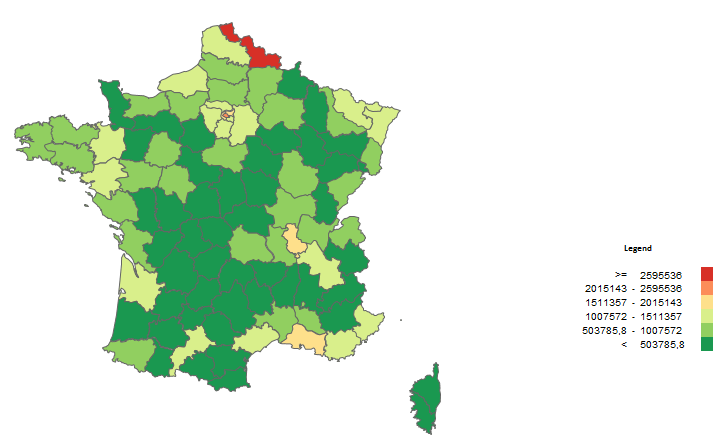
Sobald die Werte berechnet sind, können Sie die Option Farbe auswählen verwenden und die Klassen mit der ausgefüllten Kartenfarbe verbinden.
Nach dem Aktualisieren der Karte erhalten Sie folgendes Ergebnis:
Methode 2: Gleiche Anzahl von Einheiten im Intervall (quantil)
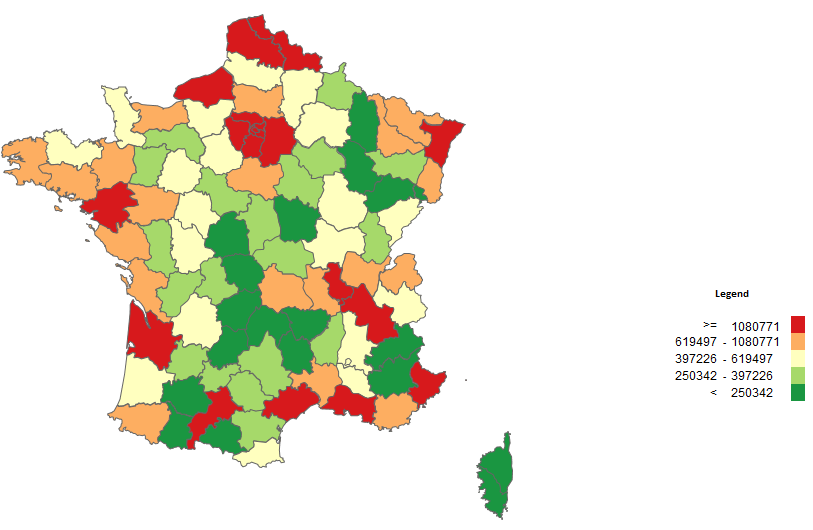
Bei dieser Methode möchten wir, dass die Gruppen die gleiche Anzahl von Verwaltungsbereichen innerhalb haben (z. B. 20 französische Departements pro Farbe). Um Klassen mit dieser Methode vorzubereiten, müssen Sie eine kleine Tabelle mit k-Werten (z. B. 0,8; 0,6; 0,4 ...) und eine Formel zur Berechnung von Perzentilen basierend auf dieser Tabelle erstellen.
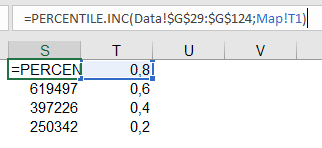
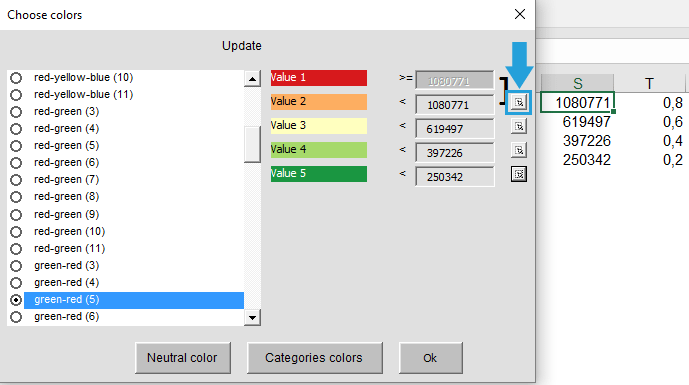
Auch hier möchten wir Farblegende mit diesen Werten verbinden, indem wir die Farboption Wählen verwenden.
Die endgültige Karte wird so aussehen:
Methode 3: Rundenzahlen
In beiden vorherigen Methoden funktionieren die Klassen gut, aber sie sehen in der Legende nicht gut aus. Ähnlich wie bei Diagrammachsen-Etiketten, bei denen wir normalerweise versuchen, große gerundete Zahlen (wie 1000, 1500, 2000 usw.) anzuzeigen, können wir versuchen, die Ergebnisse der beiden vorherigen Methoden zu verwenden und die Legende ein wenig anzupassen.
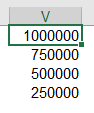
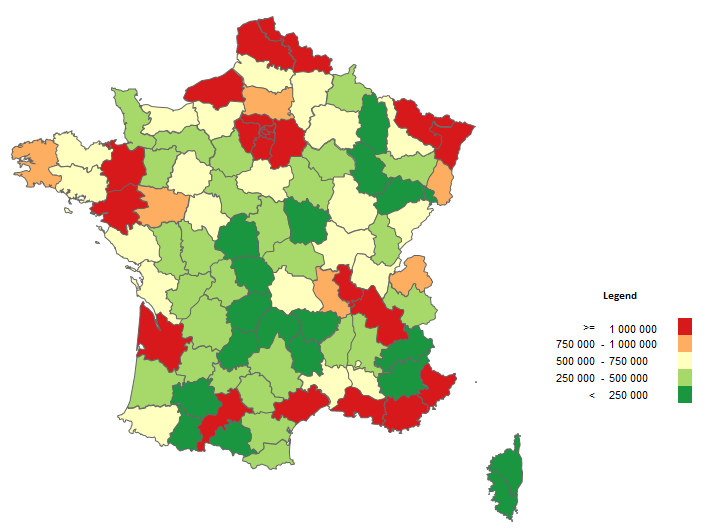
Im Falle von Frankreich Bevölkerung Daten, können wir versuchen, ein paar Kombinationen, die gut aussehen und sagen die Wahrheit über die Daten. Um mit dem vorherigen Beispiel konsistent zu bleiben, werde ich folgende Klassen verwenden:
Sehen Sie sich das Video-Tutorial an, um zu erfahren, wie Sie die Excel Map verwenden
Wie klassifizieren Sie Daten auf gefüllter Karte? Beispiel für die Bevölkerung auf Excel Map France
Das Laden des Videos verbindet Ihren Browser mit YouTube. YouTube speichert möglicherweise Daten auf Ihrem Gerät.
Auf YouTube ansehen