
Wie vergrößert man detaillierte Teile der Karte? Beispiel für Excel Map France
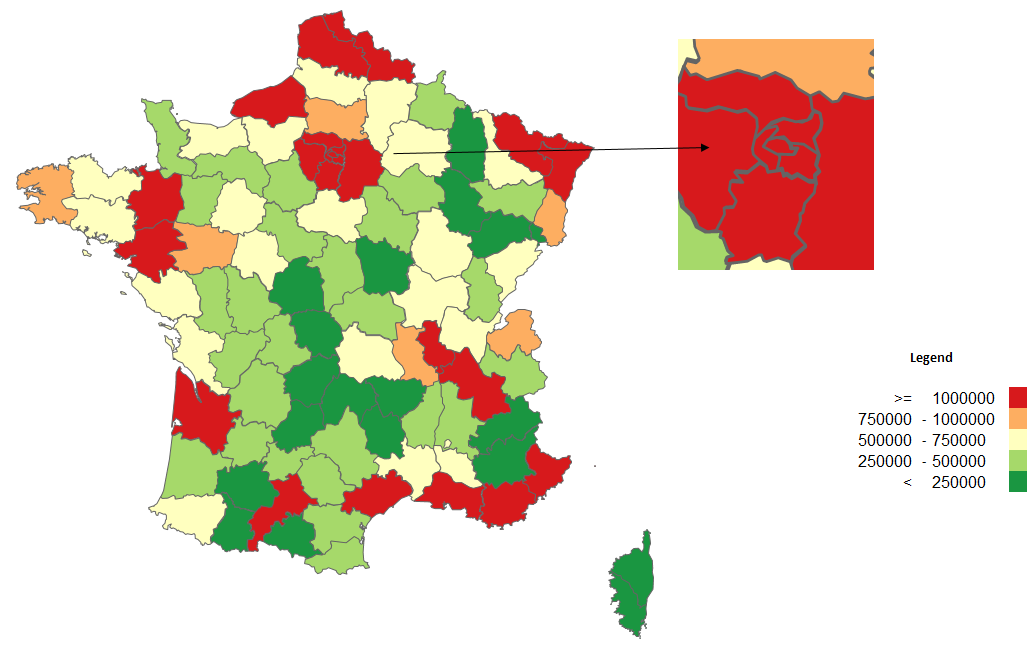
Was ist, wenn Ihre Karte Teile hat, die sehr detailliert sind? Kein Problem. Sie können eine großartige integrierte Excel-Funktionalität namens Paste as Linked Picture verwenden. Kopieren und Einfügen von Zellen hinter den Formen und bearbeiten Sie das Bild.
Wir beginnen mit der Karte, die das Endergebnis von Klassifikation von Daten für gefüllte Karte (Choropleth-Karte). Die Gegend um die Hauptstadt Frankreichs – Paris – scheint sehr beschäftigt zu sein. Lassen Sie uns einen Zoom für den Endbenutzer geben.
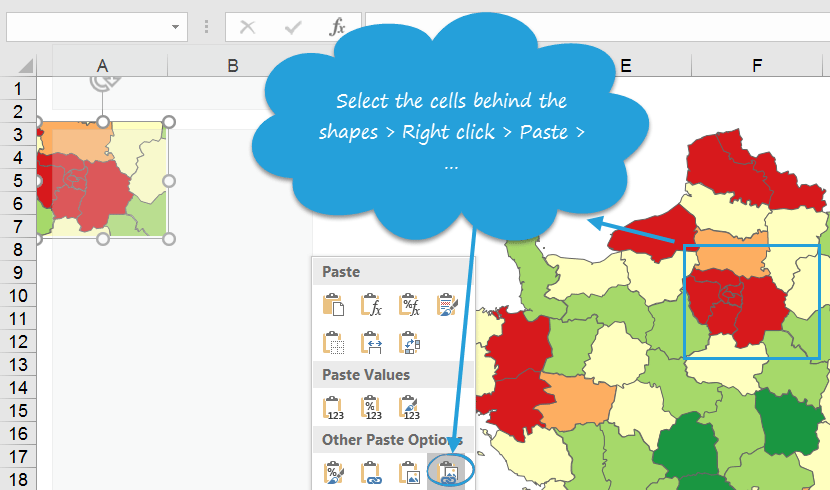
Wir müssen die Zellen hinter den Formen > copy > paste special als verknüpftes Bild auswählen.
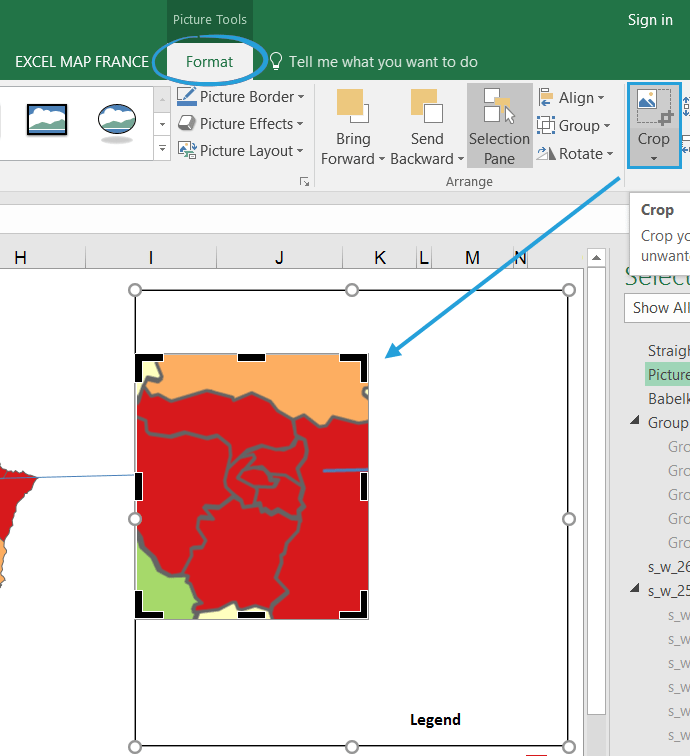
Das Bild kann wie jedes andere Office-Bild bearbeitet werden - Sie haben eine Registerkarte Format, die zum Beispiel für das Zuschneiden von Bildern verwendet werden kann.
Am Ende können Sie das endgültige Bild mit der Quelle verbinden, indem Sie einige benutzerdefinierte Formen wie Pfeile hinzufügen:
Sehen Sie sich das Video-Tutorial an, um zu erfahren, wie Sie die Excel Map verwenden
Wie vergrößert man detaillierte Teile der Karte? Beispiel für Excel Map France
Das Laden des Videos verbindet Ihren Browser mit YouTube. YouTube speichert möglicherweise Daten auf Ihrem Gerät.
Auf YouTube ansehen