
Wenn die Karte zwei administrative Ebenen hat (wie z.B. Excel-Karte Frankreich, wo es Regionen und Abteilungen gibt, können Sie leicht zwischen diesen Ebenen mit Hide Shapes-Funktionalität bohren. Das Beispiel wird auf Basis zu den Bevölkerungsdaten für Frankreich.
Bereiten Sie die Daten in der Spalte G des Datenblatts vor
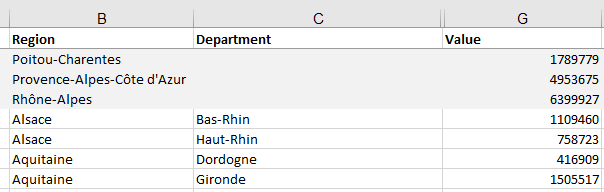
Beginnen wir mit dem Einfügen von Daten in die Spalte G namens Value. In vielen Karten haben wir hier zwei administrative Ebenen, also müssen wir die Daten für beide vorbereiten.
Erstellen einer Dropdown-Liste
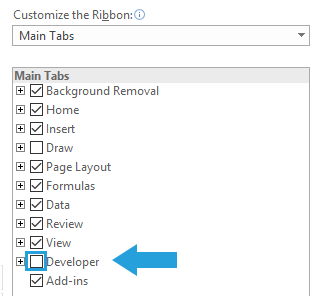
Jetzt der komplizierteste Teil, besonders für die Excel-Anfänger. Wir müssen eine Dropdown-Liste einfügen, um die Ebene auswählen zu können, an der wir arbeiten möchten. Um dies zu tun, müssen wir den Entwickler-Tab auf dem Ribbon entsperren: Klicken Sie mit der rechten Maustaste auf das Excel-Band > Anpassen des Bandes > Haupt-Tabs > Überprüfen Sie den Entwickler-Tab.

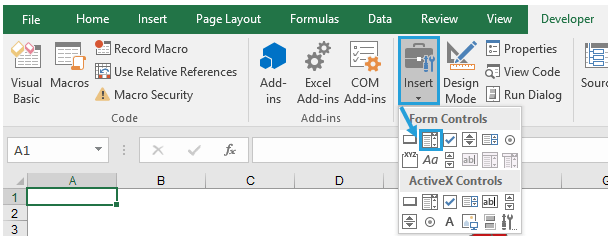
Wählen Sie dann Einfügen > Formularsteuerelemente > Combo-Box > ein Dropdown zeichnen.
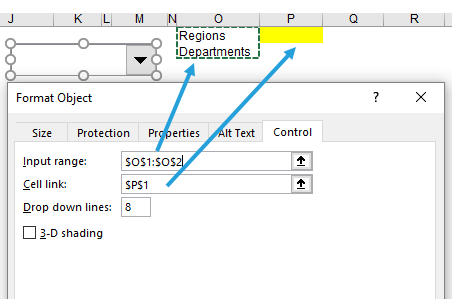
Erstellen Sie eine Tabelle mit Ihren Auswahlmöglichkeiten und markieren Sie die Ergebniszelle gelb. Klicken Sie dann mit der rechten Maustaste auf die Dropdown > Kontrolle > Verbinden Sie den Eingabebereich und die Zellenverbindung mit Ihren Zellen.
Bereiten Sie eine Formel vor, um Formen sichtbar zu machen
Jetzt ist es an der Zeit, zum Datenblatt zu gehen und die Spalte U zu finden. Dies ist eine Parameterspalte, in der Sie die Formsichtbarkeit steuern können. Wenn der Wert gleich 1 ist, ist die Form sichtbar, wenn 0 ist sie verborgen.
Wir benötigen eine Formel, die 1 für alle Regionen anzeigt, wenn Stufe 1 ausgewählt wird (Regionen) in der Dropdown-Liste und in diesem Fall müssen wir die Formel 0 für Abteilungen anzeigen. Im umgekehrten Fall, wenn wir Level 2 (Abteilungen) wählen, wollen wir Regionen gleich 0 und Abteilungen gleich 1.
Sie können die folgende Formel verwenden:
Für Regionen: =IF(Map!$P$1=1;1;0)
Für Abteilungen: =IF(Map!$P$1<>1;1;0)
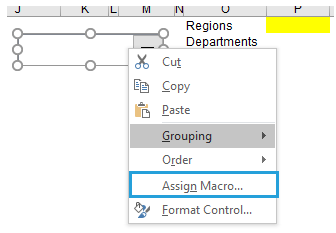
Jetzt müssen wir das Aktualisierungsmakro dem Button zuweisen. Klicken Sie mit der rechten Maustaste auf die Dropdown-Taste > Makro zuweisen > Makro mit dem Namen: Update2 auswählen und auf OK klicken.
Bohren Sie die Karte hinunter
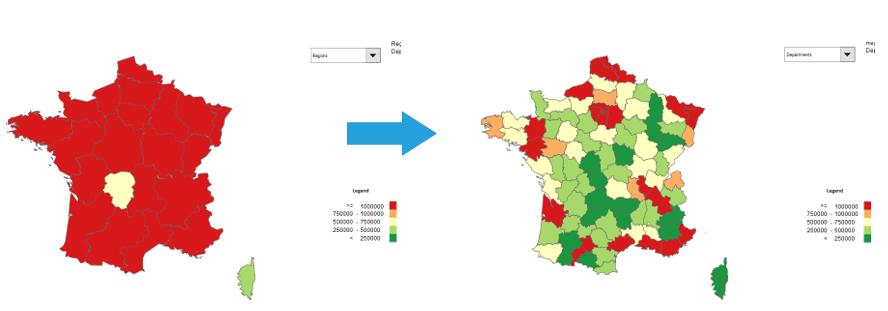
Wenn Sie nun eine Ebene aus einem Dropdown auf dem Kartenblatt auswählen, können Sie zwischen den Abteilungen und Regionen wechseln.
Passt die Legende an
Die alten Farbklassen für niedrigere Verwaltungsebene funktionieren in diesem Fall nicht, aber Sie können sie auch berechnen und mit der in der Wie Sie Ihre Daten klassifizieren.
Sehen Sie sich das Video-Tutorial an, um zu erfahren, wie Sie die Excel Map verwenden
Wie bohrt man auf Excel Map France?
Das Laden des Videos verbindet Ihren Browser mit YouTube. YouTube speichert möglicherweise Daten auf Ihrem Gerät.
Auf YouTube ansehen