
Wie erstellt man ein interaktives Excel-Dashboard mit Slicern? – Beispiel für Excel-Karte für das Vereinigte Königreich
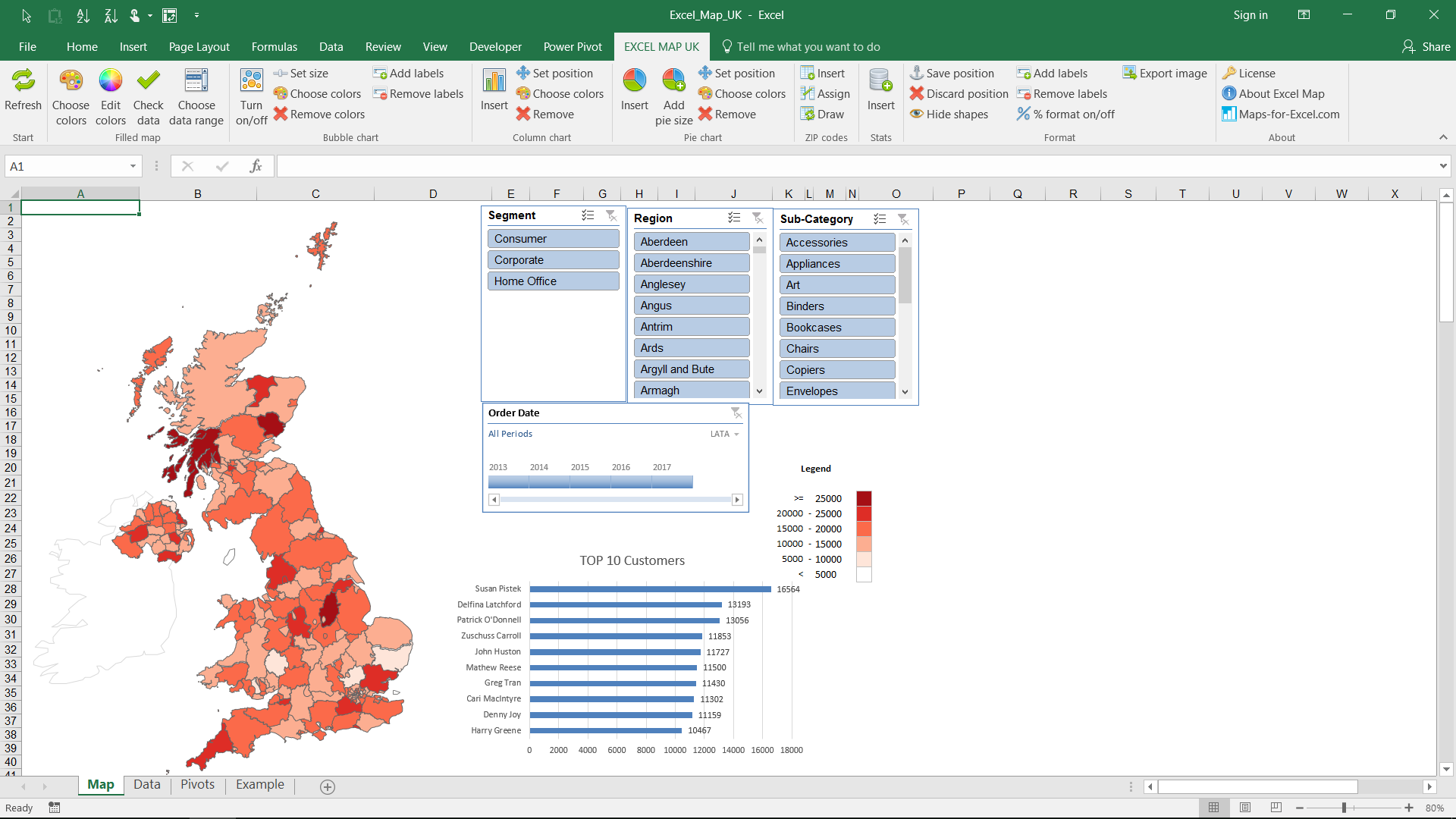
Ein Dashboard ist in der Regel eine Sammlung von Diagrammen und Tabellen kombiniert mit Interaktivität für den Endbenutzer. Excel Mappe Eine Software ermöglicht es dem Benutzer, auf einfache Weise interaktive Dashboards mit Pivot-Tabellen und Slicern zu erstellen. Dieses Beispiel basiert auf einer Excel-Karte für das Vereinigte Königreich kann aber auf jede der Karten angewendet werden.
Bereiten Sie die Daten in einer Pivot-Tabelle vor
Ausgangspunkt ist eine Tabelle mit Verkaufsdaten. Es enthält in der Regel einige Bestelldaten, Verkaufsbetrag, Kategorien, Kundennamen usw. Basierend auf diesen Daten lassen Sie uns eine Pivot-Tabelle in das Kartenblatt einfügen.
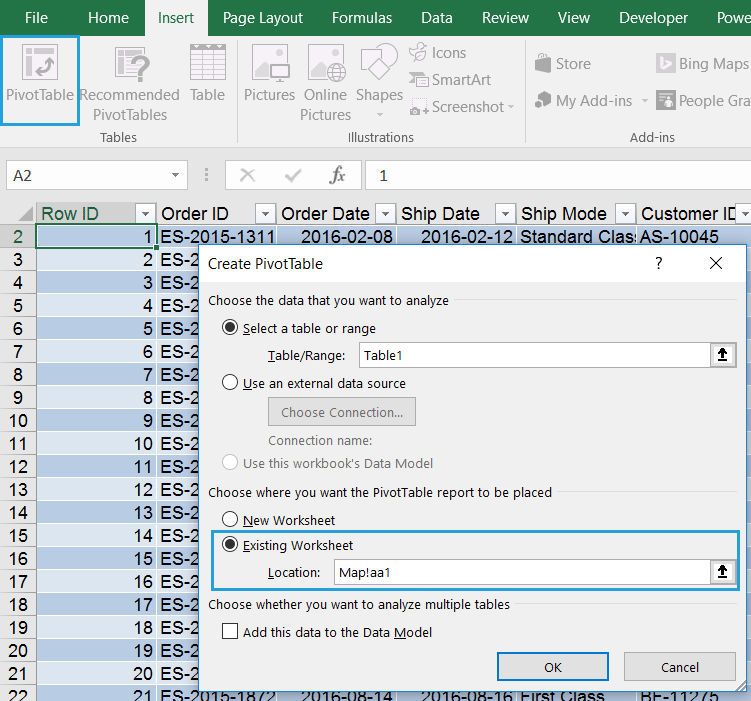
Es ist wichtig, dass diese Pivot-Tabelle im Kartenblatt vorhanden ist, da nur dann die automatische Aktualisierung der Karte funktioniert.
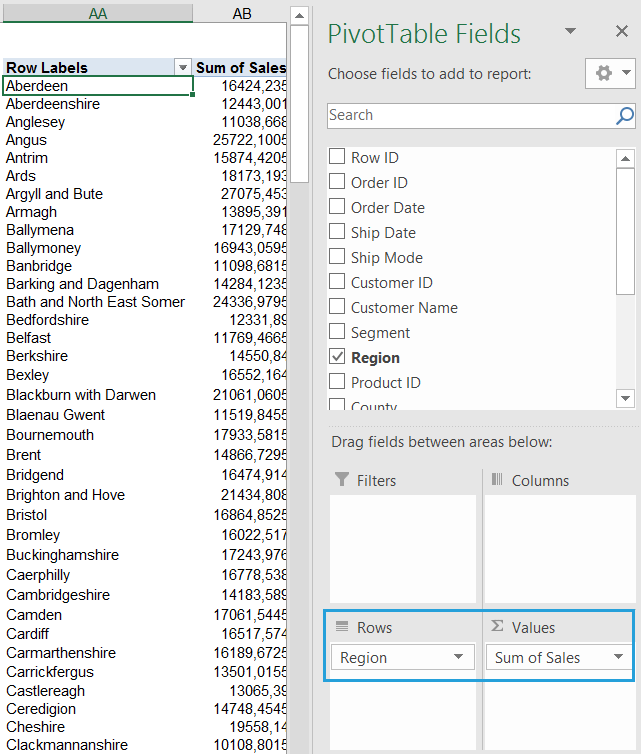
Sobald wir die Tabelle haben, definieren wir Regionen als Zeilen und Verkäufe als Werte. Es ist notwendig, dass die Regionennamen mit den Namen übereinstimmen, die Sie im Datenblatt finden können. Wenn nicht, müssen Sie dies korrigieren, bevor Sie eine Pivottabelle erstellen oder eine neue Spalte in der Quelltabelle erstellen und die Pivottabelle aktualisieren.
Verbinden Sie die Pivot-Tabelle mit dem Excel Map-Dateneingang
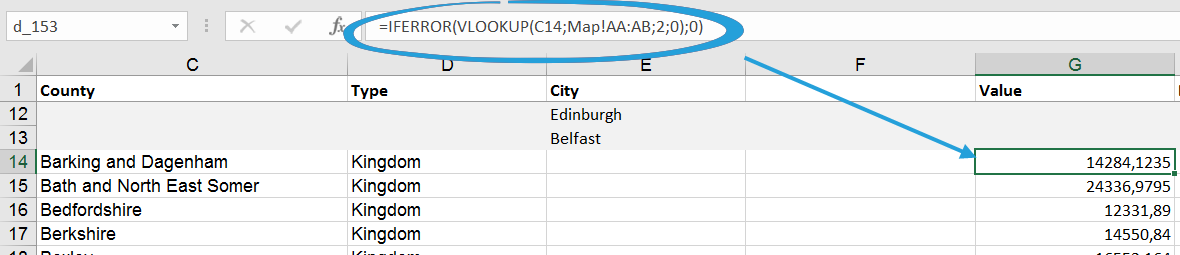
Gehen Sie dann zu Datenblatt und verwenden Sie IFERROR- und VLOOKUP-Funktionen, um Datenblatt mit der Pivot-Tabelle zu verbinden - für die UK-Karte wäre dies so:
Setzen Sie Slicer ein, um ein interaktives Dashboard mit einer Karte zu erstellen
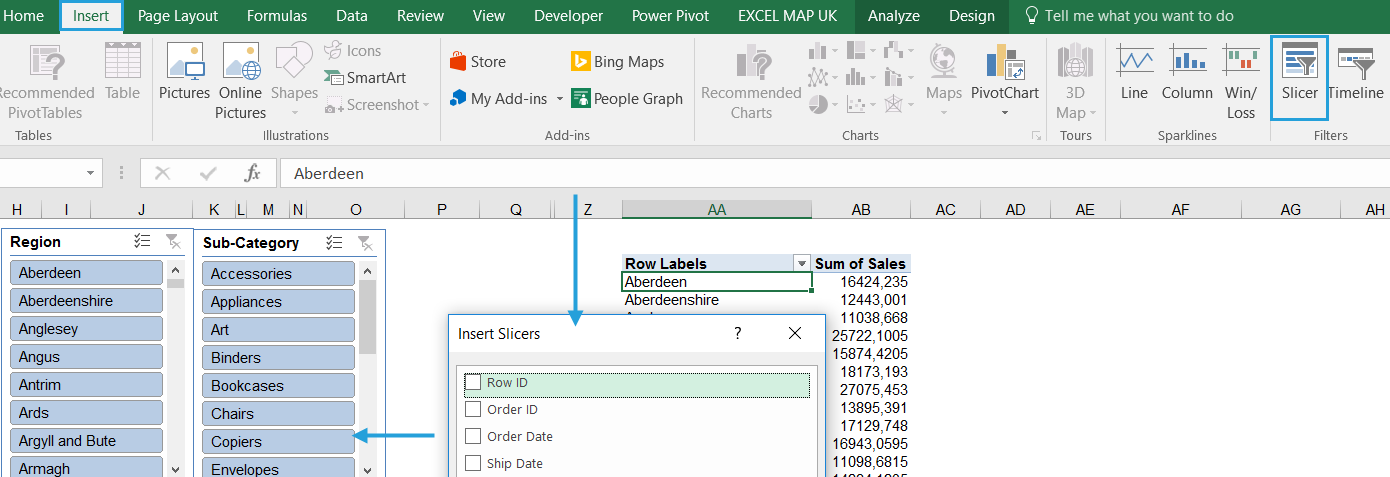
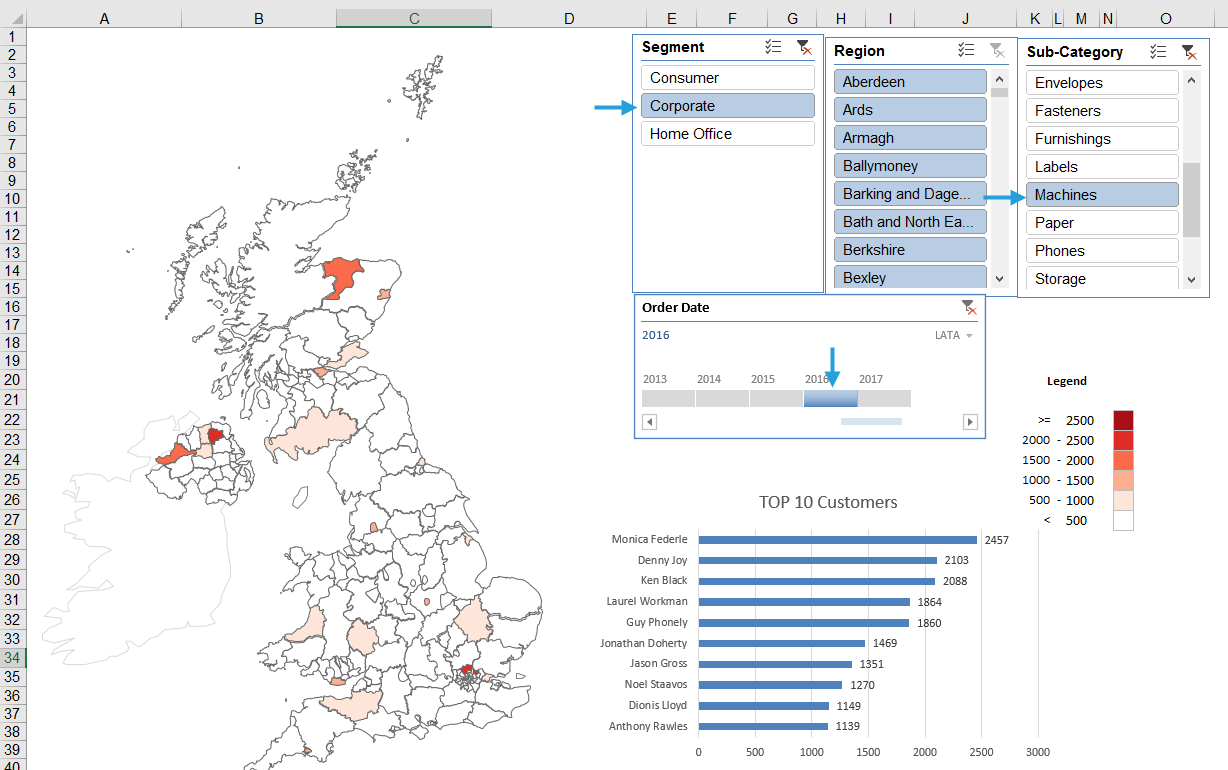
Wählen Sie als nächstes die Registerkarte Einfügen > Filter > Schneiden aus und wählen Sie die Felder aus, die zu Filtern für Ihr Dashboard werden sollen.
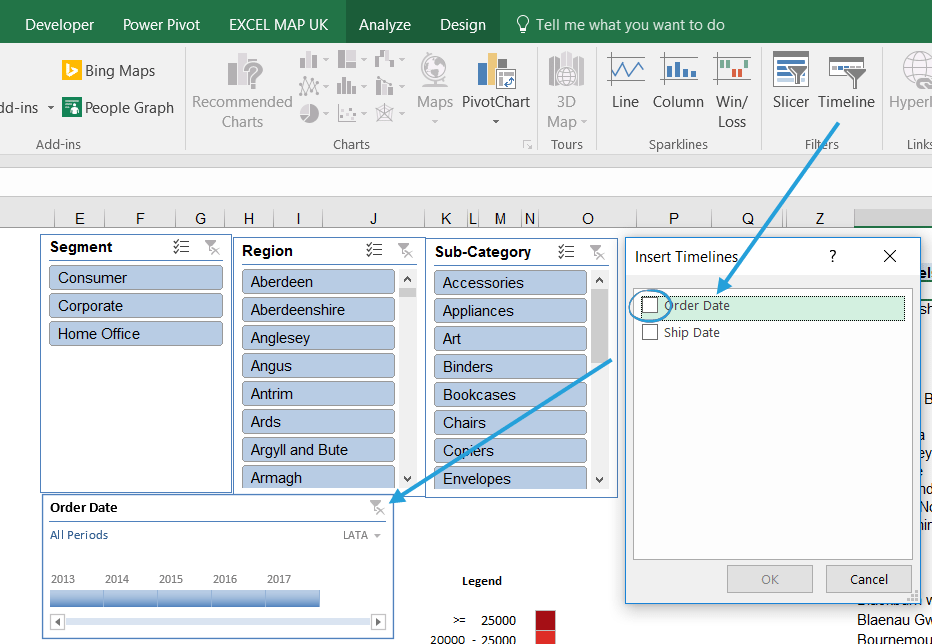
Wenn Ihre Daten Datumsspalten im richtigen Format enthalten und Sie Excel 2013+ ausführen, können Sie auch einen Timeline-Slicer einfügen, der sich hervorragend zum Filtern von Jahren und Monaten eignet.
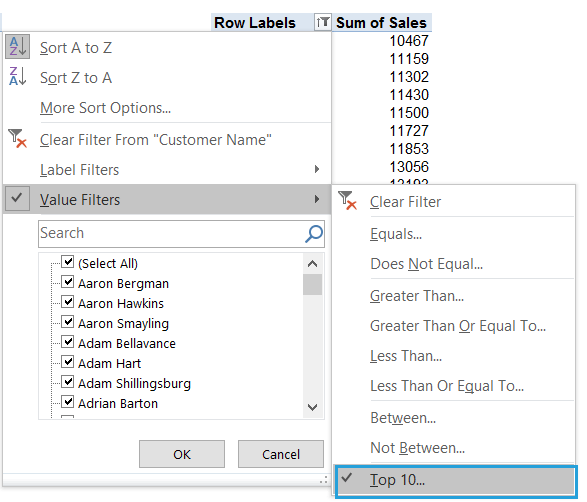
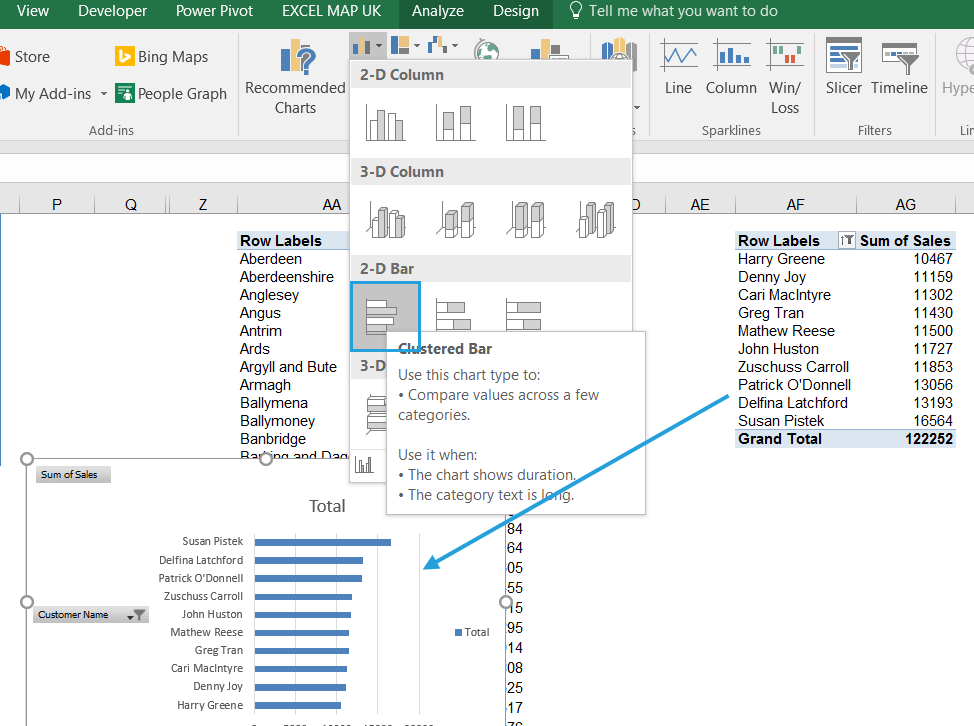
Sie können weitere Tabellen und Diagramme hinzufügen, indem Sie die vorhandene Pivot-Tabelle kopieren - auf diese Weise werden Ihre Slicer automatisch mit allen neuen Pivot-Objekten (Tabellen und Diagramme) verbunden. Sie können beispielsweise eine Pivot-Tabelle erstellen, die die Top 10 Ihrer Kunden zeigt, und sie in ein Balkendiagramm umwandeln.
Entwerfen Sie ein interaktives Dashboard mit Pivot-Tabellen, Diagrammen und Karten
Mit einem Slicer wählen Sie nun die Daten in beiden Pivot-Tabellen und auf der Karte aus. Sie können mehr Pivot-Tabellen und Karten hinzufügen, um mehr Perspektiven auf einem Dashboard zu geben.
Sehen Sie sich ein Video Tutorial an
Excel-Karte für das Vereinigte Königreich – Wie erstellt man ein interaktives Excel-Dashboard mit Slicern?
Das Laden des Videos verbindet Ihren Browser mit YouTube. YouTube speichert möglicherweise Daten auf Ihrem Gerät.
Auf YouTube ansehen