
Wie geocode Kundenadressen und zeigen sie auf einem Excel-Blasendiagramm?
Wenn Ihre Daten Adressen enthalten (oder nur einen Teil davon wie Stadt- oder Postleitzahl), können Sie versuchen, die Daten auf der Karte anzuzeigen. Obwohl Excel Map nicht wie Google Maps oder eine andere Internetkarte Zoom unterstützt, kann es Ihnen einen Überblick darüber geben, wo sich Ihre Adressen befinden (z. B. der Kunden). Aber wie kann man eine Adresse an einen Punkt auf der Karte wenden?
Wie Geocode-Adressen?
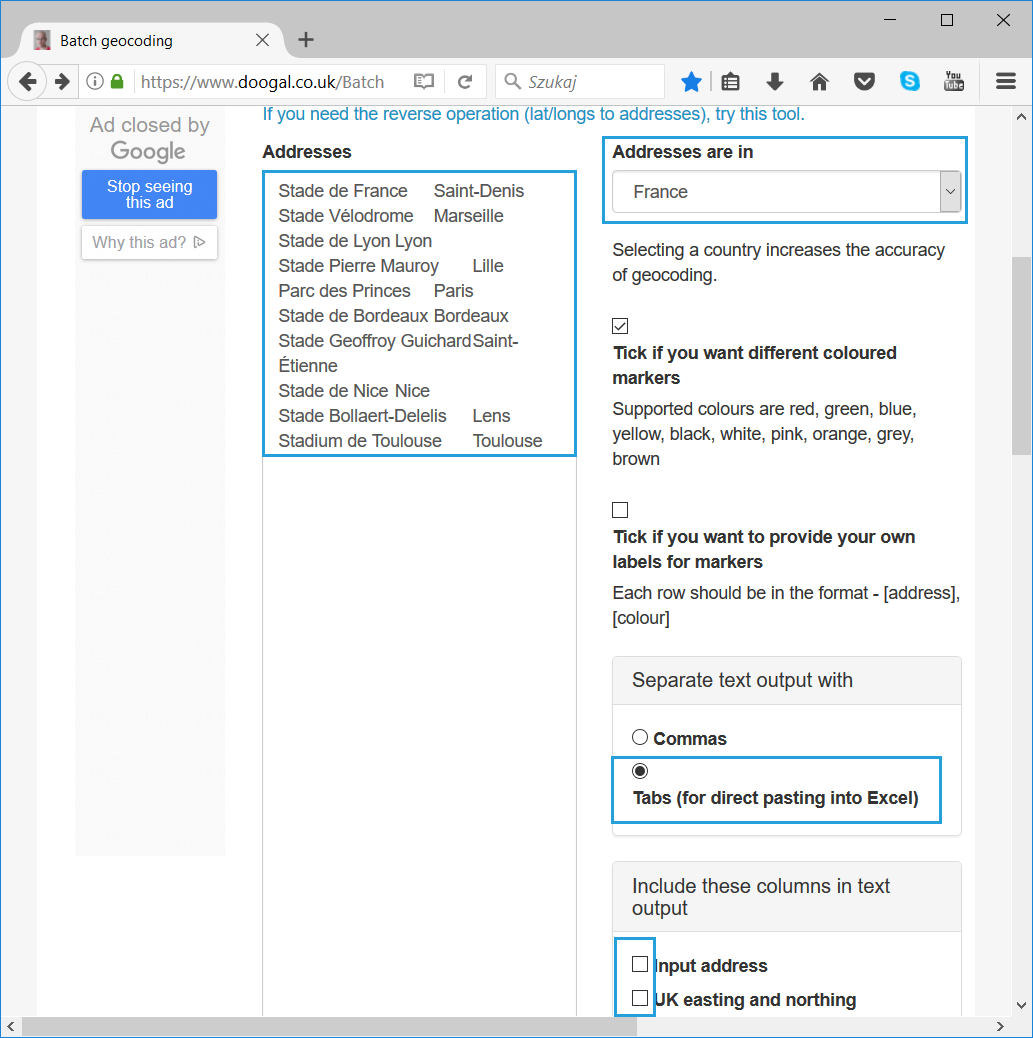
Es gibt viele Websites, mit denen Sie den sogenannten "Geocoding-Prozess" abschließen können. Was Sie am Ende tatsächlich brauchen, ist der Breitengrad und der Längengrad anstelle Ihrer Adresse. Eines der Tools, die im Internet bis zu 180 Adressen gut funktioniert, ist die Website: https://www.doogal.co.uk/BatchGeocoding.php
Es ermöglicht Ihnen, die Adresse zu kopieren und einzufügen und die GPS-Werte aus dem Textabschnitt zu erhalten. Das folgende Beispiel basiert auf Euro 2016 Stadien in Frankreich.
Wenn Sie in Excel eingefügt werden, müssen Sie je nach Ihren lokalen Einstellungen möglicherweise die Punkte durch das Komma ersetzen.
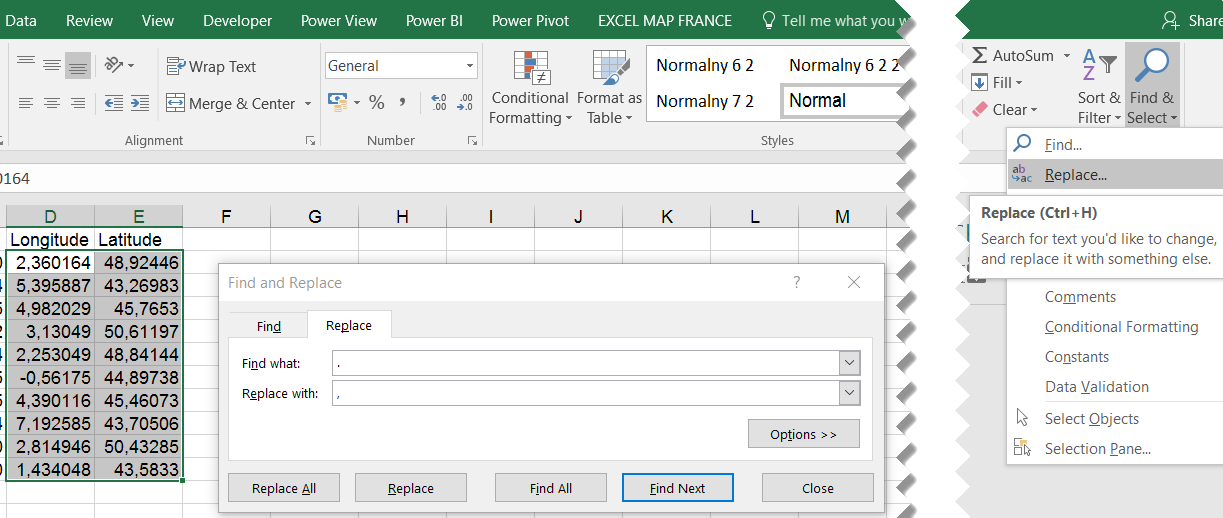
Sie müssen auch Daten in der Reihenfolge vorbereiten: zuerst Longitude, dann Latitude.
Wie zeigt man Standorte in einem Bubble-Diagramm in Excel Map an?
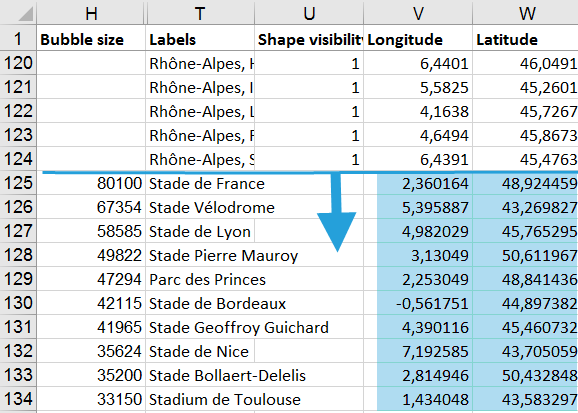
Sobald Sie die Daten haben, müssen Sie sie irgendwo in Excel Map ablegen. Im Datenblatt haben Sie zwei dedizierte Spalten, mit denen Sie Längen- und Breitenwerte einfügen können: V und W.
Sie können Ihre Daten unter die Tabelle für Verwaltungsbereiche einfügen, einen Beschriftungswert in der T-Spalte und einen numerischen Wert in der H-Spalte hinzufügen, was dem Wert der Blasengröße entspricht.
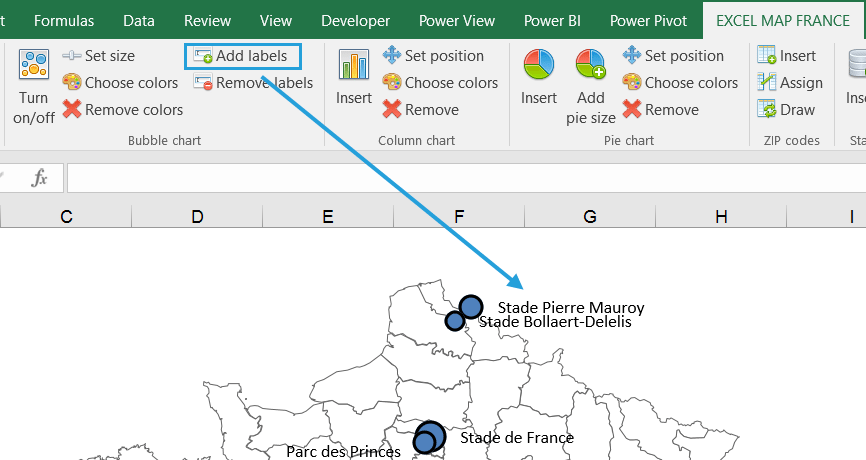
Sobald Sie das Blasendiagramm auf der Karte einschalten, sehen Sie Ihre Adressen.
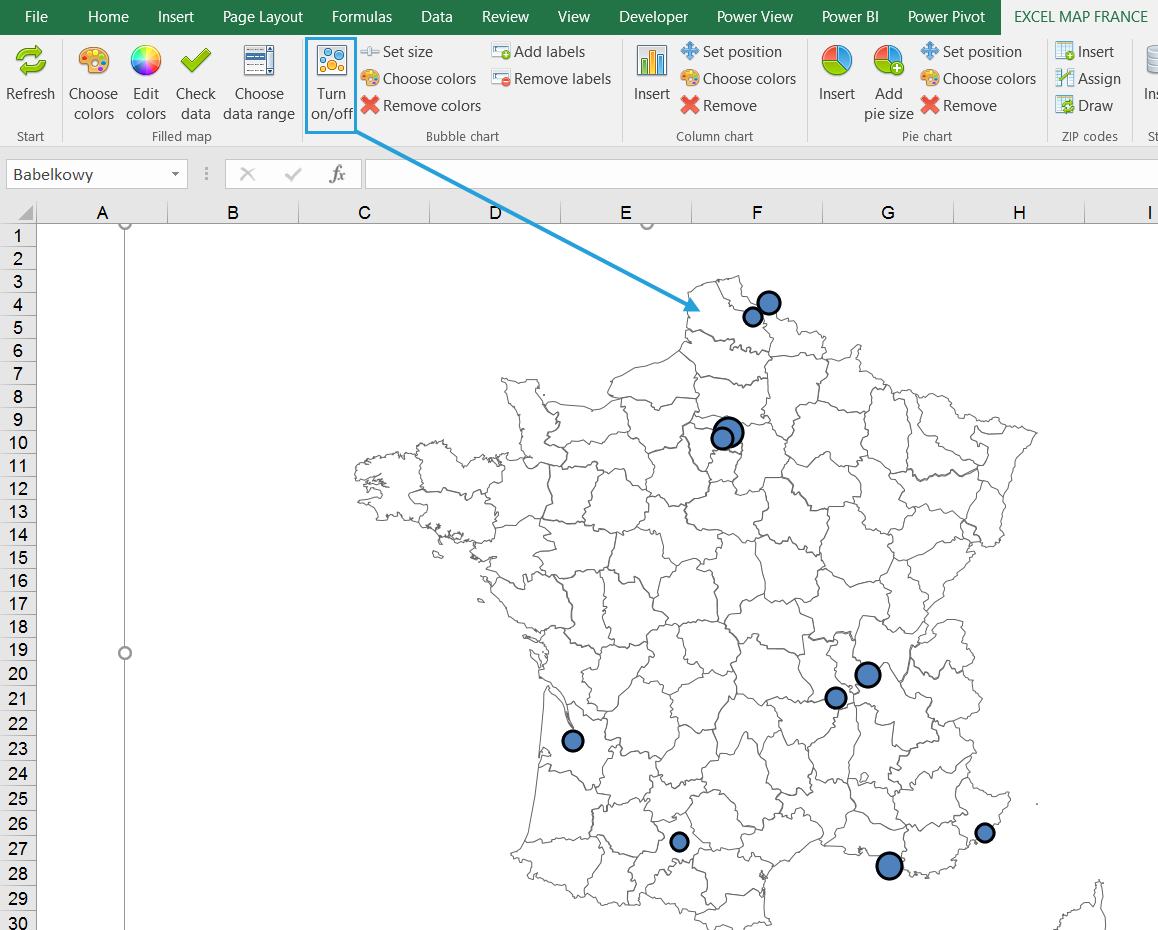
Die Spalte T ist für den Tooltip und das Label verantwortlich – wenn Sie auf die Blase klicken oder Blasenlabels einschalten, sehen Sie die Details Ihres Punktes.
Sehen Sie sich das Video-Tutorial an, um zu erfahren, wie Sie die Excel Map verwenden
Wie werden Adressen geocodet und auf der Karte angezeigt?
Das Laden des Videos verbindet Ihren Browser mit YouTube. YouTube speichert möglicherweise Daten auf Ihrem Gerät.
Auf YouTube ansehen