
Wie gestaltet man eine Flow Map für die Logistik mit Excel Map?
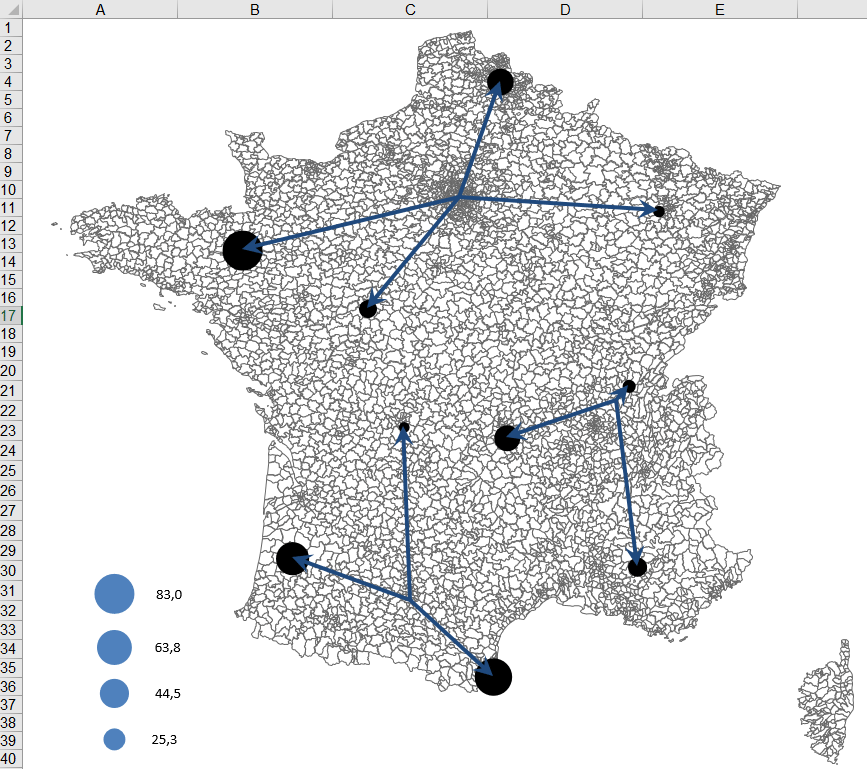
Wenn Sie versuchen zu analysieren, was in Ihrer Logistik vor sich geht, benötigen Sie möglicherweise die Flusskarte, die zeigt, wo sich Ihre Distributionszentren befinden und wohin Sie Ihre Produkte schicken. Mit Excel Map ist es wirklich einfach, eine solche Karte so anzupassen, dass sie mit Pfeilen die Richtung Ihres Flusses anzeigt.
Bereiten Sie die Daten für die Excel-Flowmap vor
Wir beginnen mit zwei Tabellen: Die erste ist die aktuelle Position unserer Logistikzentren, die zweite zeigt, wo wir unsere Waren aus diesen Zentren liefern können.
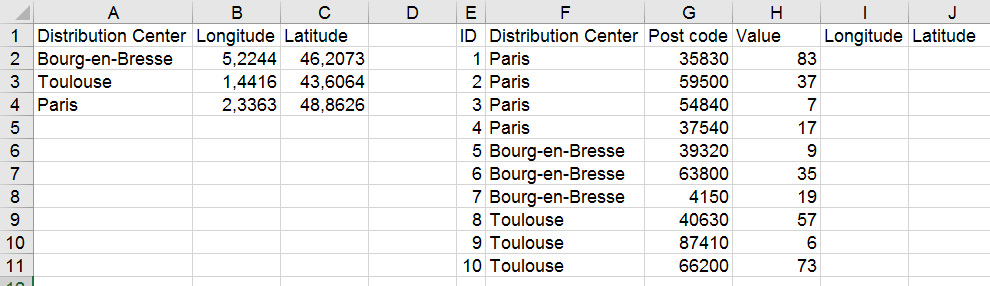
Zeichnen Sie ein einfaches Bubble Chart
Dann verwenden wir die Postcodezuweisung, um ein einfaches Blasendiagramm zu erstellen - kopieren und fügen Sie einfach Ihre Postcodes und Werte in das ZIP-Blatt ein. Klicken Sie auf Assign.
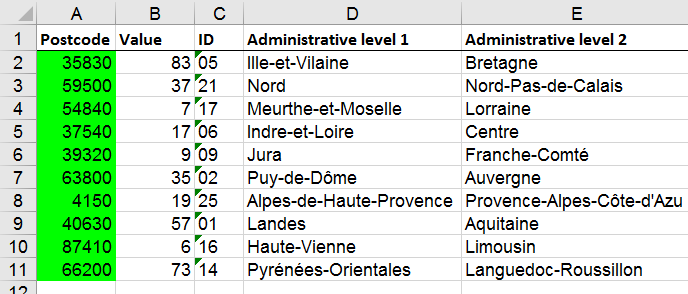
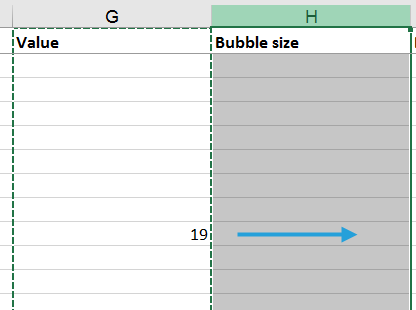
Ihre Daten landen in der Spalte G des Datenblatts. Sie können es jetzt kopieren und in das H-Blatt einfügen - verantwortlich für das Bubble-Chart.
 Gehen Sie dann zum Kartenblatt und schalten Sie das Bubble-Diagramm ein.
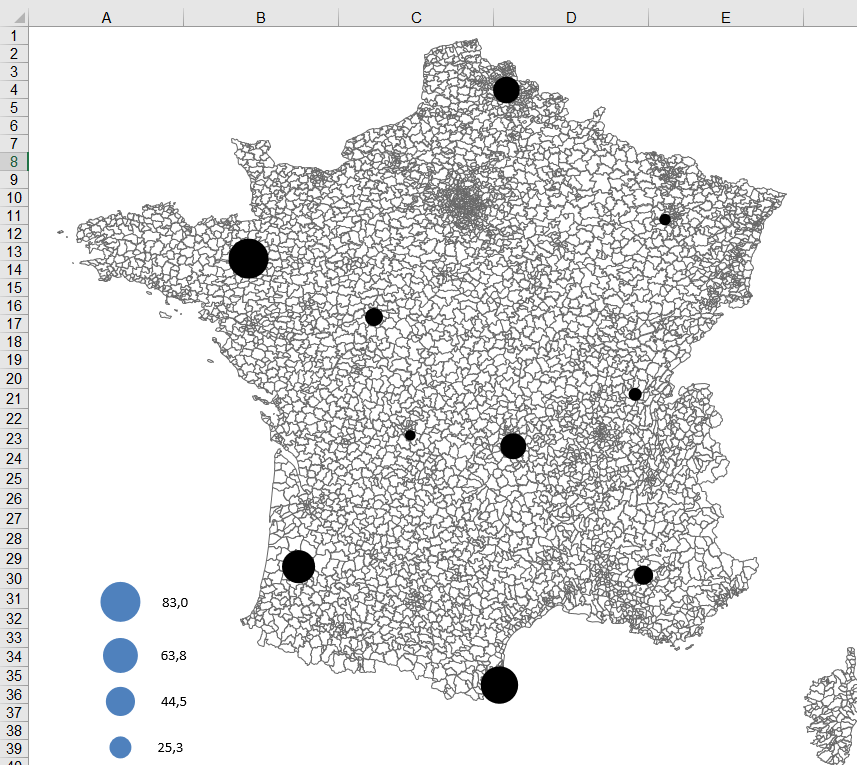
Erstellen einer Flusskarte basierend auf Excels Bubble-Diagramm
Jetzt ist der heikle Teil. Sie müssen eine Kopie des aktuellen Blasendiagramms erstellen und es darüber einfügen. Klicken Sie dann mit der rechten Maustaste auf die obere und ändern Sie den Diagrammtyp in Scatter mit geraden Linien.
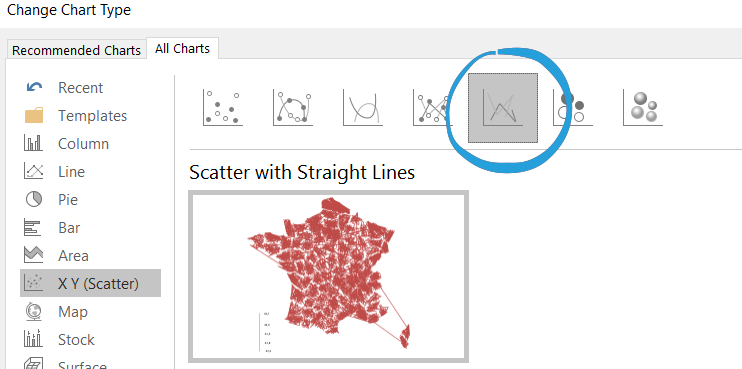
Am Anfang wird es seltsam aussehen, weil es mit allen Datenpunkten im Datenblatt verbunden ist. Aber wir wollen es mit einer anderen Datenquelle verbinden.
Bevor wir weitermachen, müssen Sie den Ship-to-Tisch ändern:
- Verwenden Sie VLOOKUP, um den Längen- und Breitengrad für Ihre Schiffscodes zu finden.
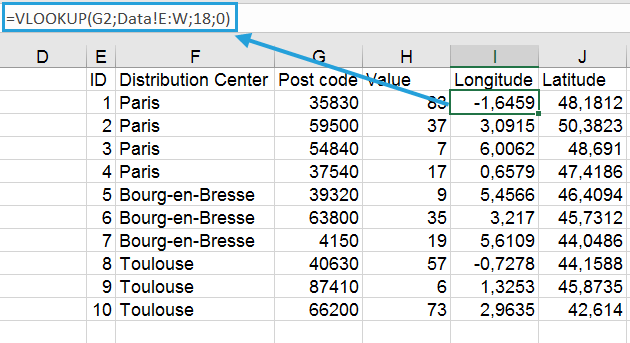
- Kopieren und fügen Sie Ihre Schiff-aus Zellen und weisen Sie ihnen Längen-und Breitengrad.
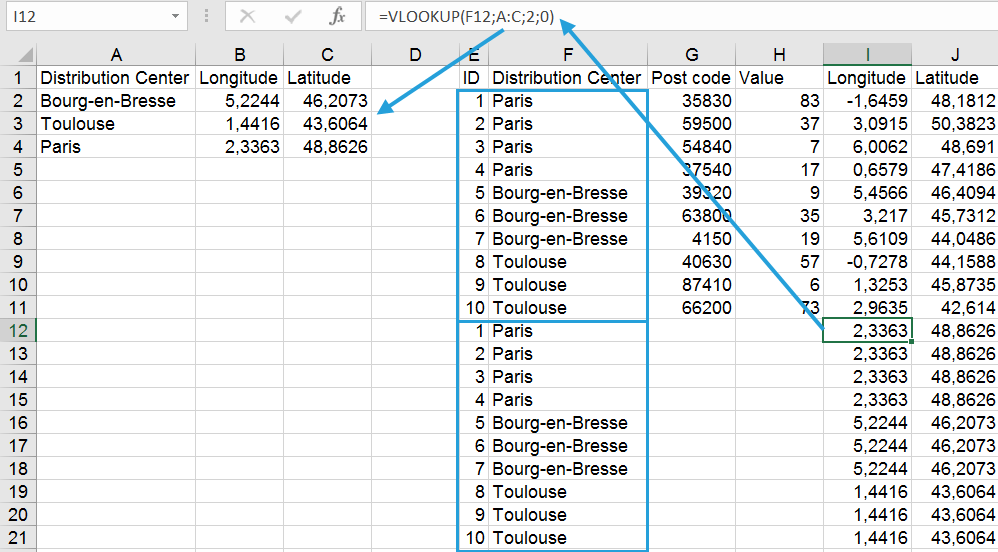
- Kopieren & Einfügen nur die ID-Spalte & Versand aus Zellen, um eine Dummy-Tabelle von gleicher Größe zu erstellen
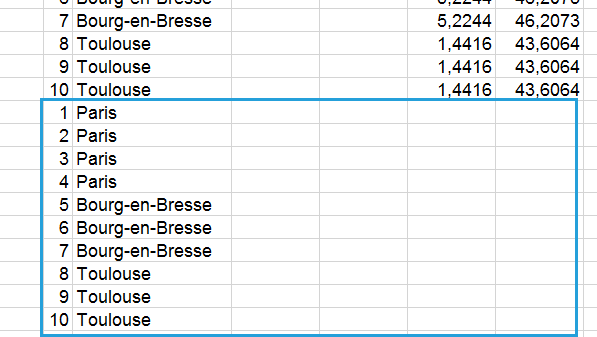
- Sortieren Sie die gesamte Tabelle nach ID-Spalte
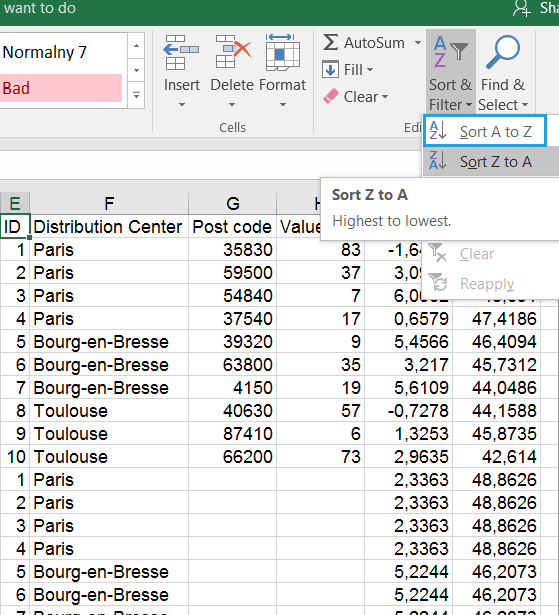
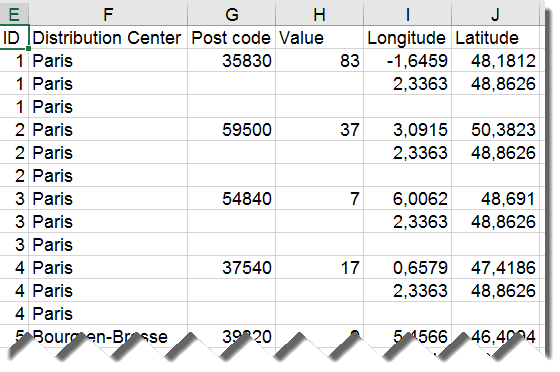
Sie sollten mit einer Tabelle wie dieser enden:
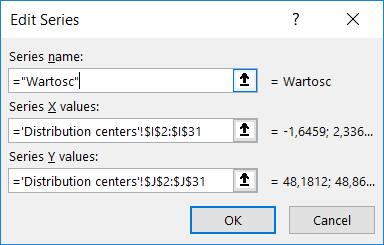
Lassen Sie uns nun zur Kopie unseres Blasendiagramms zurückkehren und die Serienwerte für eine Serie namens "Wartosc" bearbeiten, um unsere neue Tabelle abzudecken.
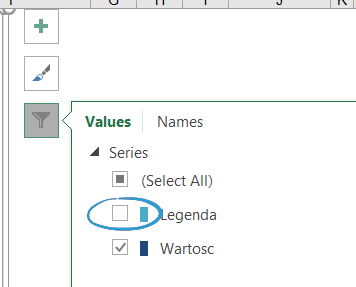
Sie können auch die Legende für dieses Diagramm ausschalten.
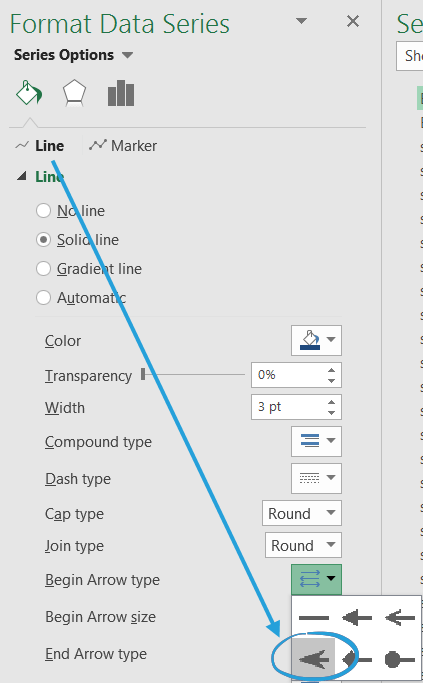
Schließlich formatieren Sie die Datenreihe, um einen Startpfeiltyp zu haben.
Die letzte Karte könnte das mögen:
Sehen Sie sich das Video-Tutorial an, um zu erfahren, wie Sie die Excel Map verwenden
Wie gestaltet man eine Flow Map für die Logistik mit Excel Map?
Das Laden des Videos verbindet Ihren Browser mit YouTube. YouTube speichert möglicherweise Daten auf Ihrem Gerät.
Auf YouTube ansehen