
Wie erstellt man eine Statistikkarte für Europa NUTS Levels 0-1-2-3 mit Excel NUTS Map?
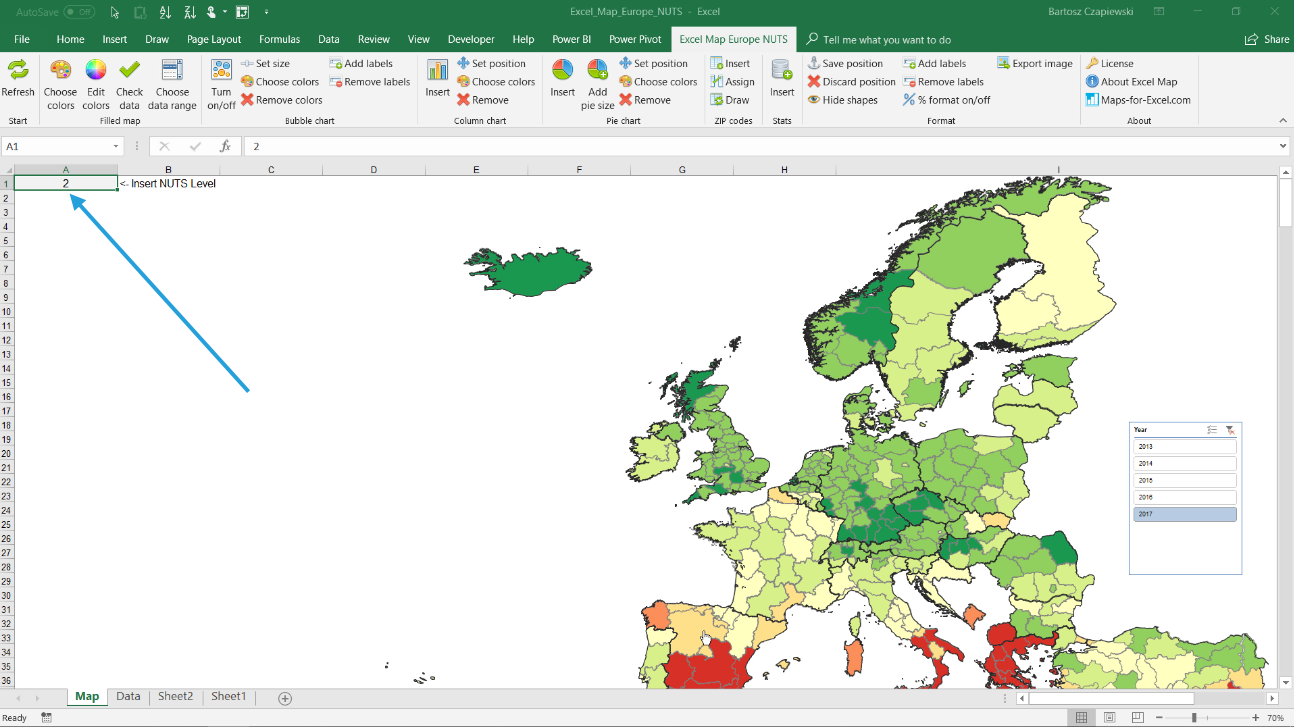
In diesem Tutorial möchte ich Ihnen vorstellen, wie Sie Statistiken der Europäischen Union verwenden können, um Ihre eigene ausgefüllte Karte in Excel zu erstellen. Das Tutorial basiert auf unserem Excel NUTS 0-1-2-3 Europa Karte die Sie in unserem Online-Shop finden können.
Sehen Sie sich unser Video-Tutorial an
Wie erstellt man eine Statistikkarte für Europa NUTS 0-1-2-3 in Excel?
Das Laden des Videos verbindet Ihren Browser mit YouTube. YouTube speichert möglicherweise Daten auf Ihrem Gerät.
Auf YouTube ansehenSchritt 1: Laden Sie die Daten von Eurostat herunter
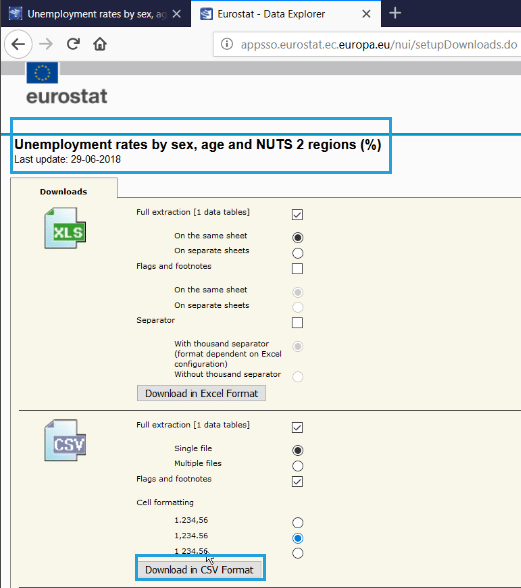
Ich habe eine bestimmte Rate gefunden, die ich auf der Karte zeigen werde. Es ist die prozentuale Arbeitslosenquote für Nüsse 0 bis Nüsse 2. Ich lade die CSV-Datei von der Eurostat-Website herunter.
Schritt 2: Daten mit Excel Power Query abrufen
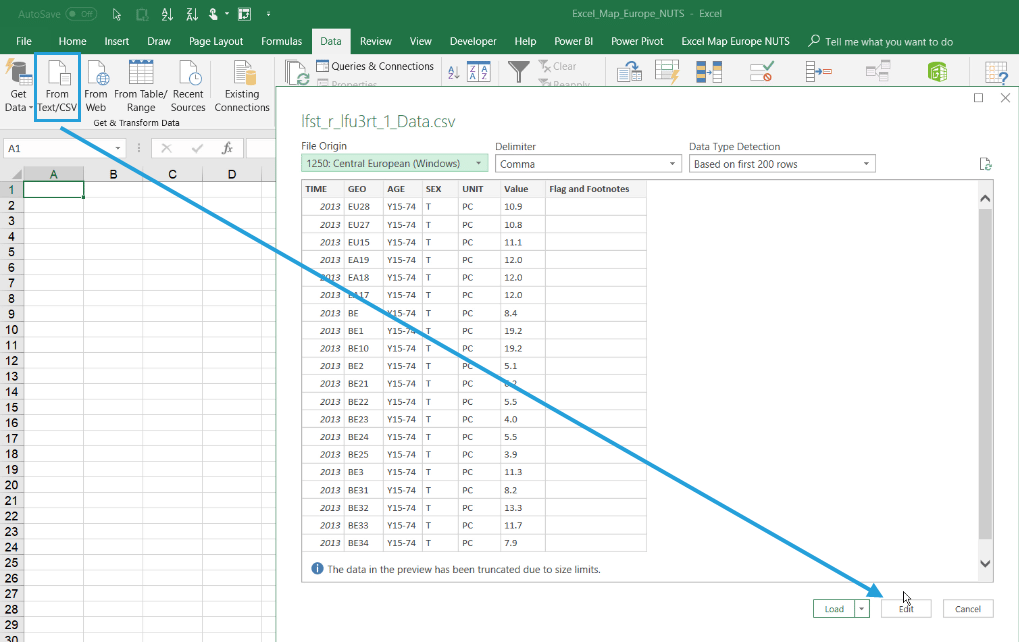
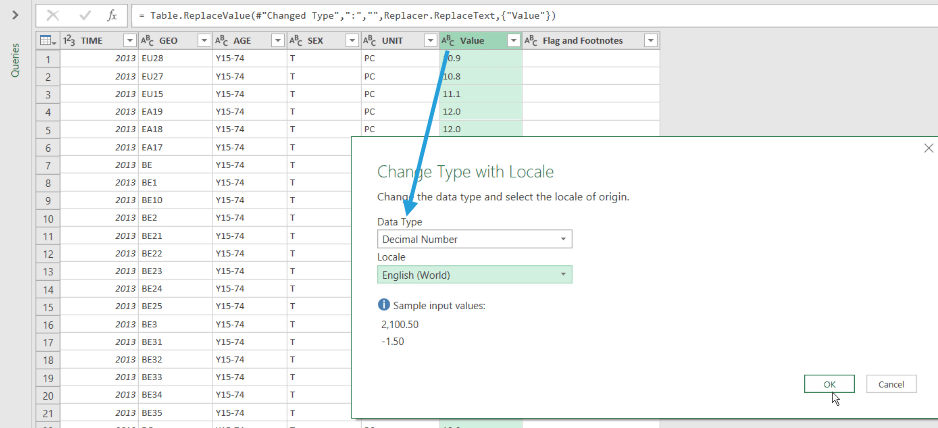
Ich verbinde mich mit der CSV-Datei mit dem leistungsstärksten Tool von Excel, das jemals Power Query oder Get and Transform genannt wurde. Ich werde ein paar Transformationsoperationen durchführen, um die Daten für die Arbeit in Pivot-Tabellen vorzubereiten, wie das Anwenden des richtigen Datentyps für Dezimalzahlen, das Entfernen unnötiger Daten und das Löschen von Spalten.
Schritt 3: Setzen Sie einen Pivot-Tisch ein
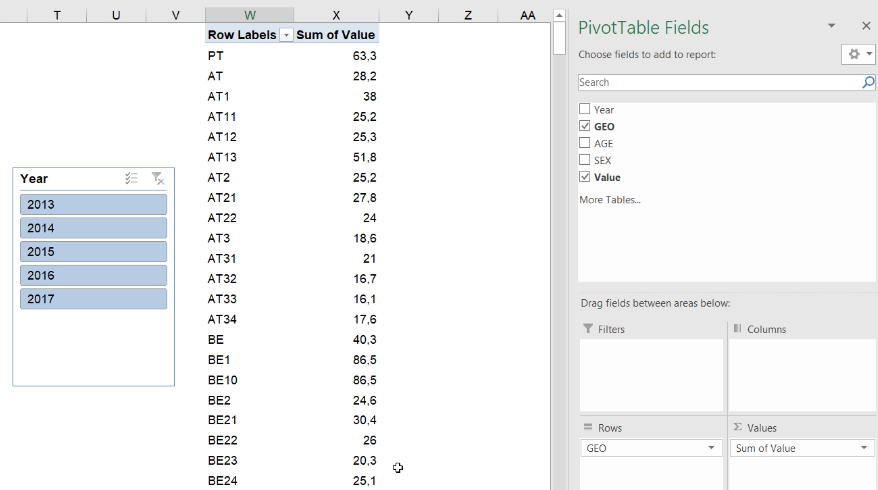
Im nächsten Schritt laden wir die Daten in Excel und fügen eine Pivot-Tabelle ein. Wir legen Wert auf Werte Regal, GEO auf Zeilen und legen einen Slicer für die Filterung.
Schritt 4: Verbinden Sie das Datenblatt mit der Pivot-Tabelle
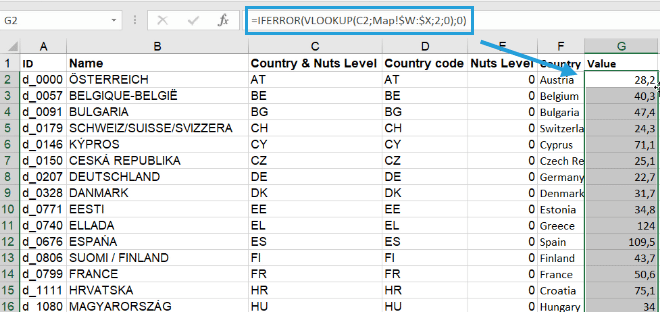
Das Datenblatt ist für das Einfärben der Karte verantwortlich, daher müssen wir die NUTS-Daten in diesem Blatt mit unserer Pivot-Tabelle verbinden. Wir können eine VLOOKUP-Funktion verwenden, die durch eine andere Funktion IFERROR gesichert ist. Die Software erlaubt es nicht, Fehler in den Wertzellen zu hinterlassen.
Schritt 5: Erstellen Sie eine gefüllte Kartenlegende
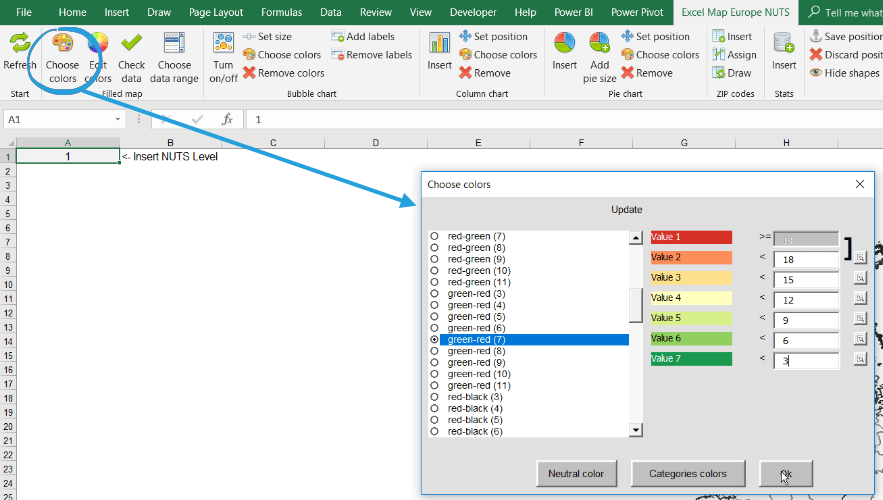
Jetzt entscheiden wir uns für die Kartenlegende. Sie können sie manuell erstellen oder basierend auf Ihren Daten berechnen.
Schritt 6: Filtern Sie die Daten
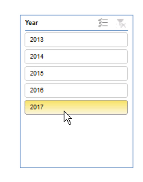
Sie können jetzt den Slicer verwenden, um die Daten nach Jahr zu filtern.
Schritt 7: Änderung der NUTS-Ebene
Da die Karte aus NUTS-Ebenen von 0 bis 3 besteht, können Sie die Ebene, die Sie auf der Karte sehen, ändern, indem Sie den Parameter NUTS-Ebene ändern.
Sie können vieles mehr mit unserem Karte Europa NUTS-EbeneFühlen Sie sich frei, uns zu kontaktieren.