
Wie ändere ich die Shape Labels? – Beispiel für Excel Map France
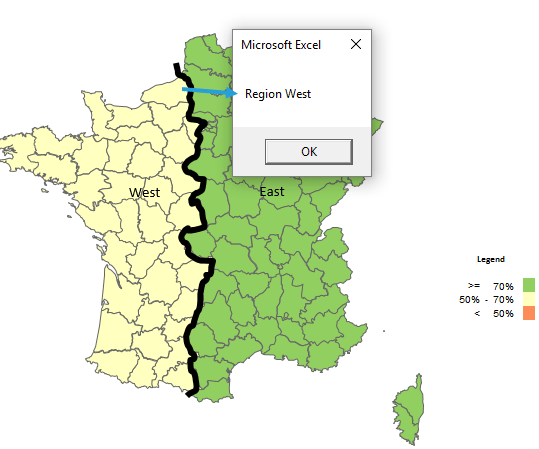
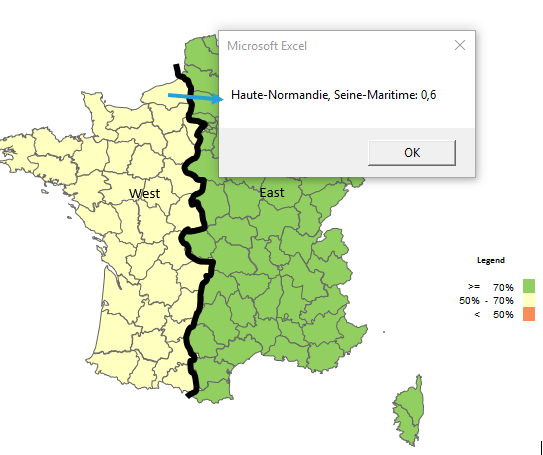
Das Standard-Label in Excel Map, das nach dem Klick auf das Shape (oder einen Punkt im Blasendiagramm) angezeigt wird, zeigt den Namen des Bereichs, dessen Eltern (falls vorhanden) und den Wert, der in der Spalte G des Datenblatts gefunden werden kann. Wie bearbeite ich dieses Label?
Das Standard-Shape-Label in Excel Map
Das Standard-Label ist unten dargestellt:
Bearbeiten des Etiketts
Sie können es leicht aktualisieren, um mehr Informationen als diese anzuzeigen. Dazu überprüfen Sie die Formel in Spalte T des Datenblatts.
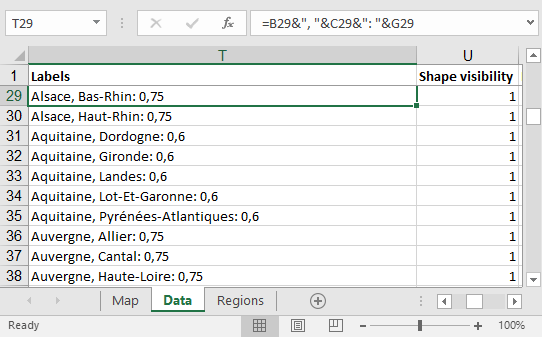
Beginnen wir damit, dort Informationen zum Regionennamen (Region wurde in Spalte E des Datenblatts im vorherigen Artikel über benutzerdefinierte Regionen in Excel Map erstellt) und Ergebnisse der Region hinzuzufügen. Dieses Beispiel basiert auf Excel Map France, so dass sich die Zellenadressen auf die Abteilungsebene der Division Frankreich beziehen.
=‚Region‘ & E29
Im erweiterten Beispiel können Sie eine Kombination aus vielen Funktionen verwenden, um das gewünschte Ergebnis zu erhalten, wie:
="Region "&E29&" erreichte "&ROUND(G29*100;1)&"% des Ziels.
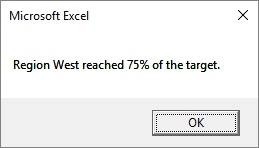
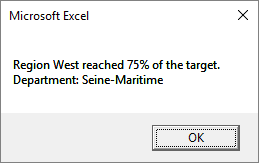
Sie können sogar neue Zeilen eingeben, indem Sie die Funktion Excel CHAR für ein Zeichen Nummer 10 verwenden:
="Region "&E29&" erreichte "&ROUND(G29*100;1)&"% des Ziels."&CHAR(10)&"Abteilung: "&C29"
Sehen Sie sich das Video-Tutorial an, um zu erfahren, wie Sie die Excel Map verwenden
Wie ändert man das Label in Excel Map? Beispiel für Excel Map France
Das Laden des Videos verbindet Ihren Browser mit YouTube. YouTube speichert möglicherweise Daten auf Ihrem Gerät.
Auf YouTube ansehen