
3 Möglichkeiten, gefüllte Kartenbereiche in Excel Map Vereinigtes Königreich zu zählen
Verwendung gefüllt (Choropleth-Karten) Vielleicht ist es ein wenig schwierig. Jedes Mal, wenn Sie die Farbbereichswerte ändern, erhalten Sie eine andere Karte. Deshalb ist es wichtig, eine geeignete Methode zu wählen, um die Legendenbereiche zu definieren. Sie können hier drei gängigste Wege finden.
Bereiten Sie die Daten in Excel Map vor
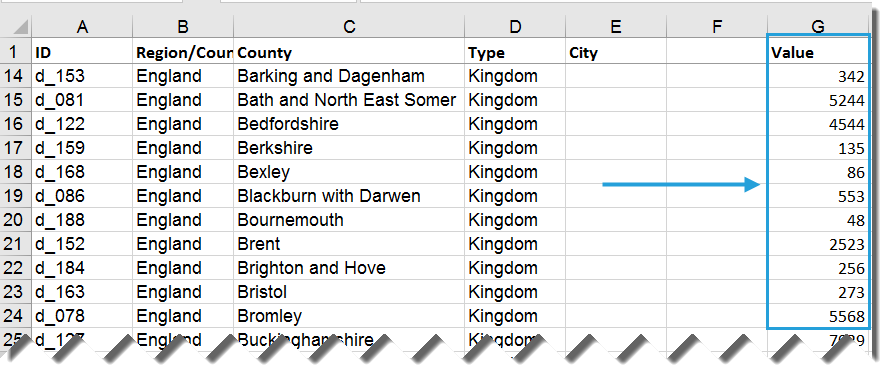
Wir beginnen mit bestimmten Werten für UK Counties, die in der Spalte G des Datenblatts eingetragen sind.
Zählbereiche gleichen Intervalls
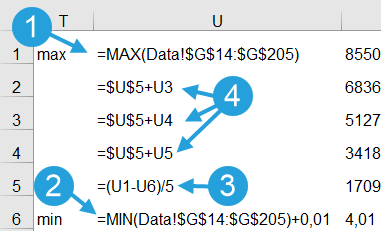
Bei der ersten Methode verwenden wir das Minimum und Maximum Ihrer Daten, um die Spanne und das gleiche Intervall zu zählen.
- Zählen Sie das Maximum mit der Excel MAX-Funktion
- Zählen Sie das Minimum mit Excel MIN-Funktion und fügen Sie eine kleine Zahl (wie 0,01) hinzu, da wir weniger als Regel verwenden
- Zählen Sie die Intervallgröße
- Verwenden Sie eine einfache Summe mit statischen und dynamischen Zelladressen, um die nächsten Intervalle zu zählen.
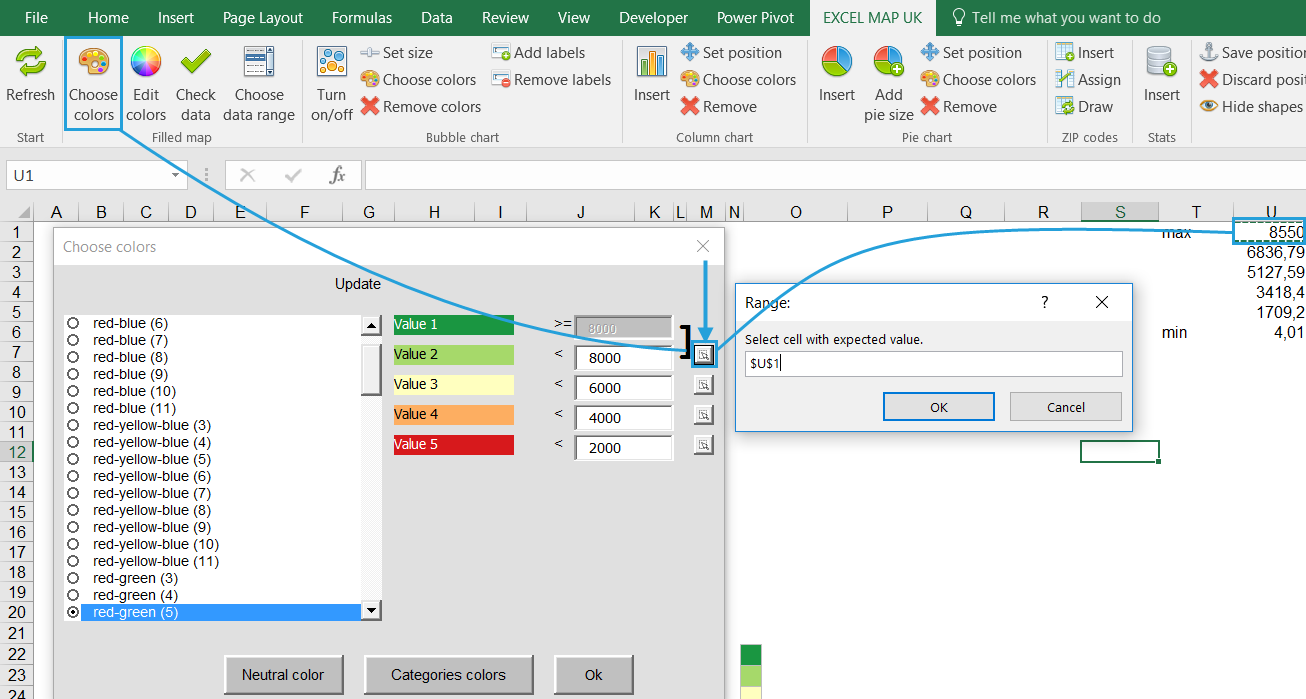
Verwenden Sie dann die Excel Map-Funktionalität, um Bereiche an Zellen anzuhängen.
Klicken Sie am Ende auf OK, um die Karte zu aktualisieren.
Zählbereiche gleicher Größe
Die zweite Methode definieren wir Bereich, die innerhalb der gleichen Anzahl von Formen / Regionen haben (z. B. grün: 10 Landkreise, hellgrün: 10 Landkreise, etc.). Diese Methode erfordert die Verwendung der Excel PERCENTILE-Funktion.
- Definieren Sie einige k-Werte
- Verwenden Sie eine der PERCENTILE-Funktionen mit den Werten als erstes Argument und k-Wert als zweites
- Sie können auch eine ROUND-Funktion verwenden, damit die Bereiche besser aussehen
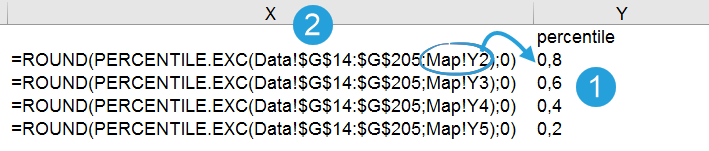
Fügen Sie dann Bereiche an die Zellen innerhalb der Farbfunktion Wählen an.
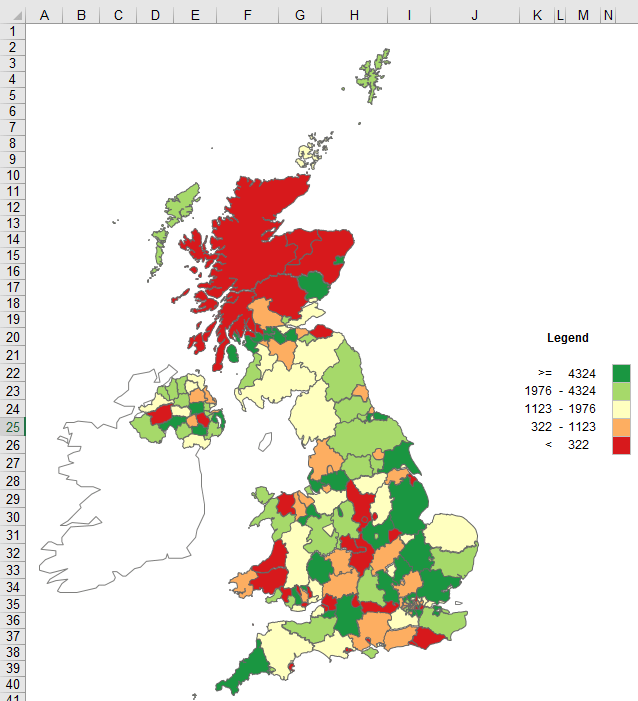
Zählen von natürlich aussehenden Bereichen mit großen Zahlen
Die letzte Methode ist die einfachste. Sie betrachten nur das Minimum und Maximum und denken an natürlich aussehen, die große gerundete Zahlen (1000, 2000, 3000 usw.) verwenden. Sie können versuchen, sie mit runden Funktionen zu zählen oder sie einfach in das Farbfenster auswählen einzugeben.
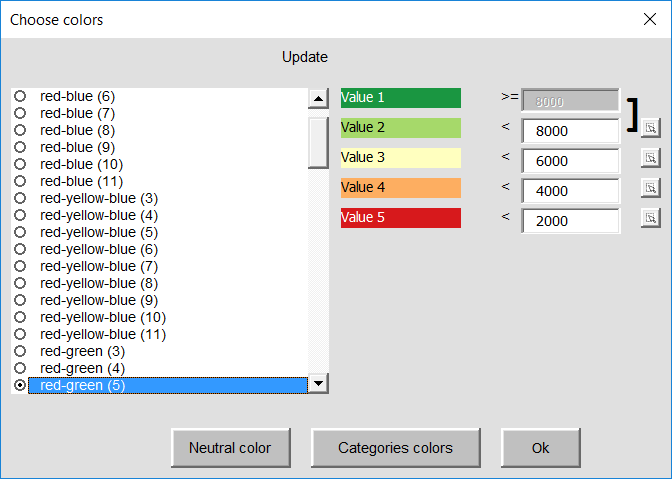
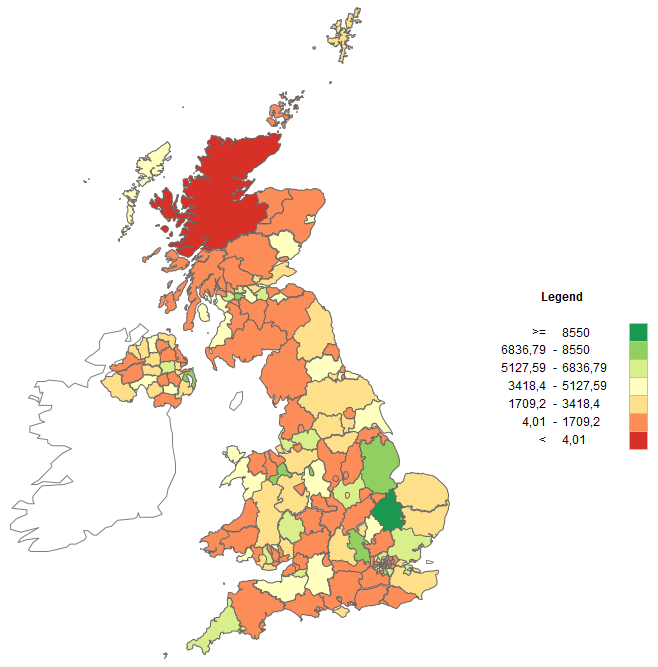
Die endgültige Karte wird so aussehen.
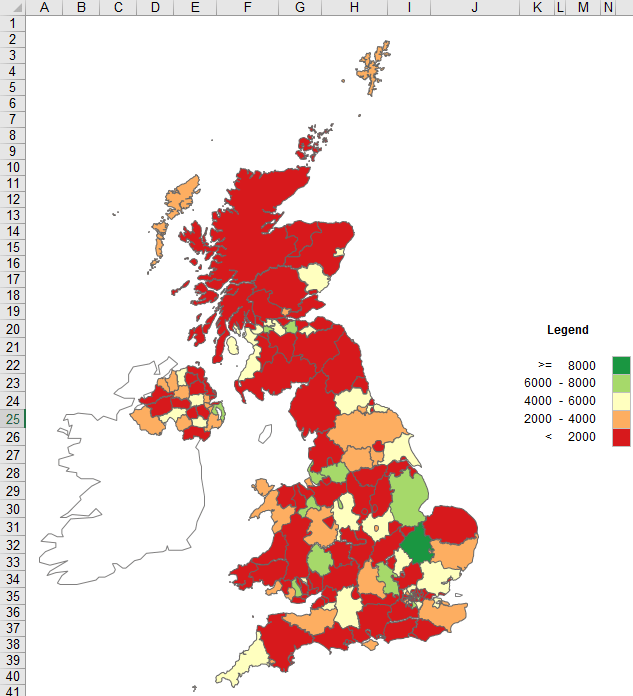
Bitte beachten Sie, dass jede dieser Karten anders aussieht und Sie bei der Auswahl der richtigen Methode sehr vorsichtig sein müssen.
Sehen Sie sich das Video-Tutorial an, um zu überprüfen, wie Sie Excel Map verwenden
3 Möglichkeiten, gefüllte Kartenbereiche in Excel Map Vereinigtes Königreich zu zählen
Das Laden des Videos verbindet Ihren Browser mit YouTube. YouTube speichert möglicherweise Daten auf Ihrem Gerät.
Auf YouTube ansehen