
2 Möglichkeiten, das Bubble-Diagramm in Excel Map zu filtern
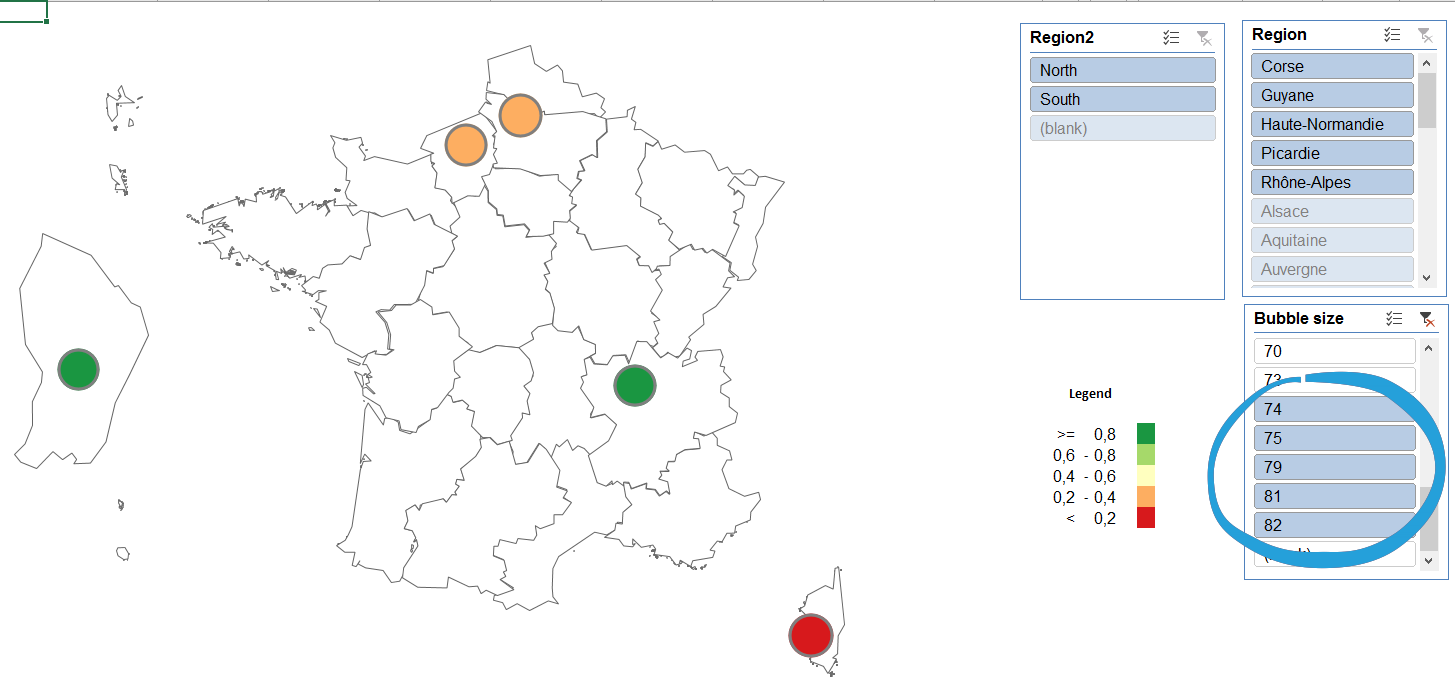
Es gibt zwei Möglichkeiten, einen schnellen Filter für den Bubble-Diagramm-Layer in der Excel Map zu erstellen: Wenn Sie Excel 2013+ Benutzer sind, können Sie einen Slicer erstellen oder Sie können einen Nicht-Standard-Filter basierend auf Ihrer Liste erstellen.
Erstellen eines Slicers in einer Datentabelle
Wenn Sie ein Excel 2013+ Benutzer sind, dann haben Sie Glück – es ist wirklich einfach, einen Slicer-Filter auf einem Tisch zu erstellen. Da das Blasendiagramm mit dem Datenblatt verbunden ist, verwandeln Sie dieses Blatt einfach in eine Tabelle und erstellen einen Slicer.
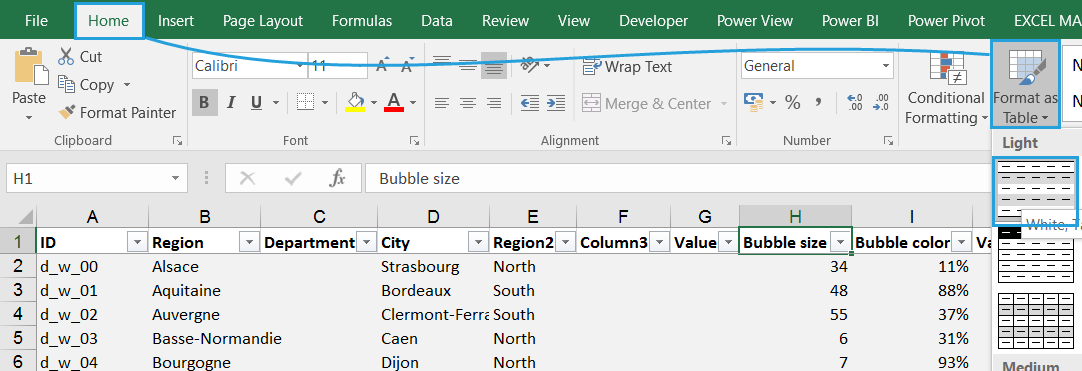
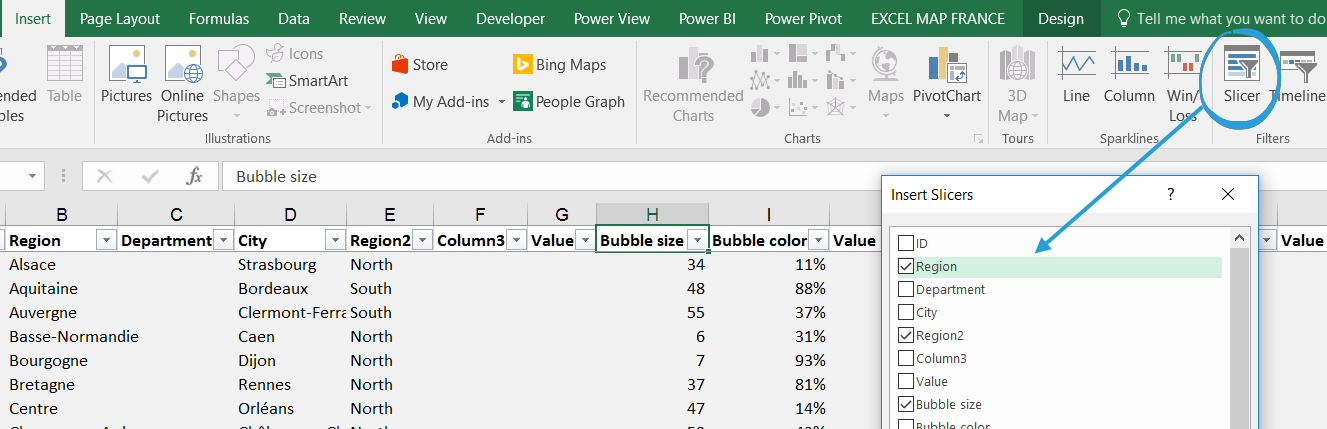
Der Slicer filtert dann die Quelltabelle, wodurch das Blasendiagramm nur die gewünschten Ergebnisse anzeigt.
Mit einem numerischen Slicer können Sie sogar die Werte im Blasendiagramm auf Werte über oder unter dem gewünschten Schwellenwert begrenzen – Sie müssen nur alle Werte mit der Schalttaste auf Ihrer Tastatur auswählen:
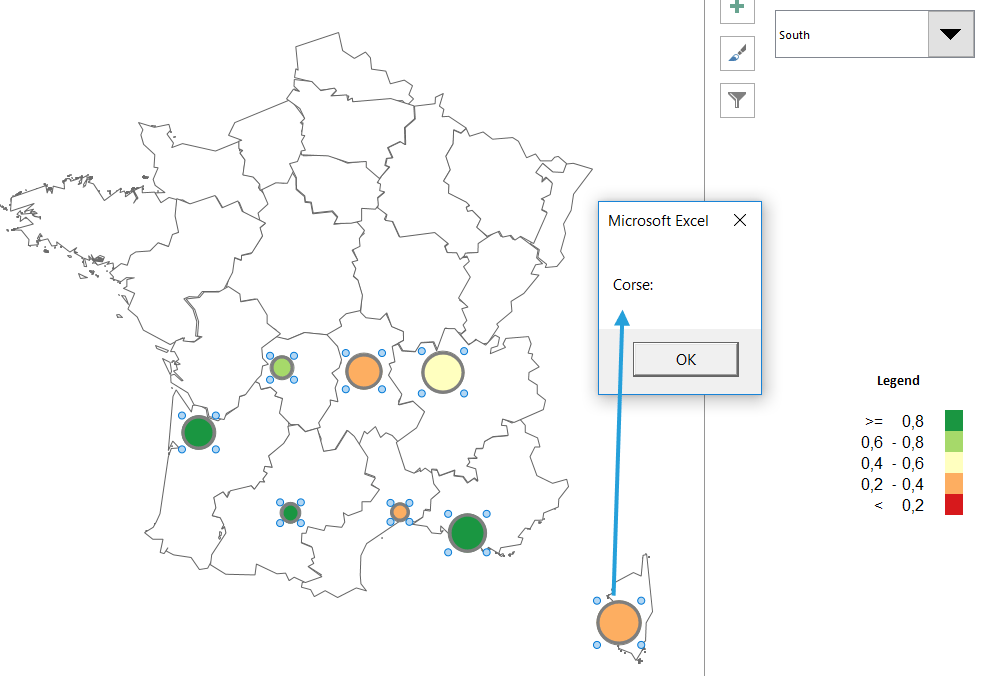
Das Problem bei diesem Filteransatz ist, dass Excel die Beschriftungen und den On-Click-Tooltip nicht richtig anzeigt. Aus diesem Grund müssen Sie möglicherweise die zweite Option zum Filtern des Blasendiagramms überprüfen - Erstellen eines Formelfilters.
Erstellen Sie einen Formelfilter, um Etiketten und Tooltip zu erhalten
Ein Formelfilteransatz bedeutet, dass Sie eine Kombination von Formeln erstellen müssen, um das Datenblatt herauszufiltern. Wenn Sie die Bedingungen erfüllen, erhält die Blase den gewünschten Wert, wenn nicht der Blasenwert 0 sein muss. Wir erstellen ein einfaches Dropdown, um Werte für die Regionen anzuzeigen.
Wir beginnen mit dem Hinzufügen des Combo-Feldes (Drop-down) aus der Excel-Tab Entwickler (wenn Sie diese Registerkarte nicht sehen, können Sie das Band bearbeiten und sichtbar machen). Nachdem Sie mit der rechten Maustaste darauf geklickt haben, können Sie zur Registerkarte Steuerung gehen und den Dropdown mit den Eingabe- und Ausgabezellen verbinden.
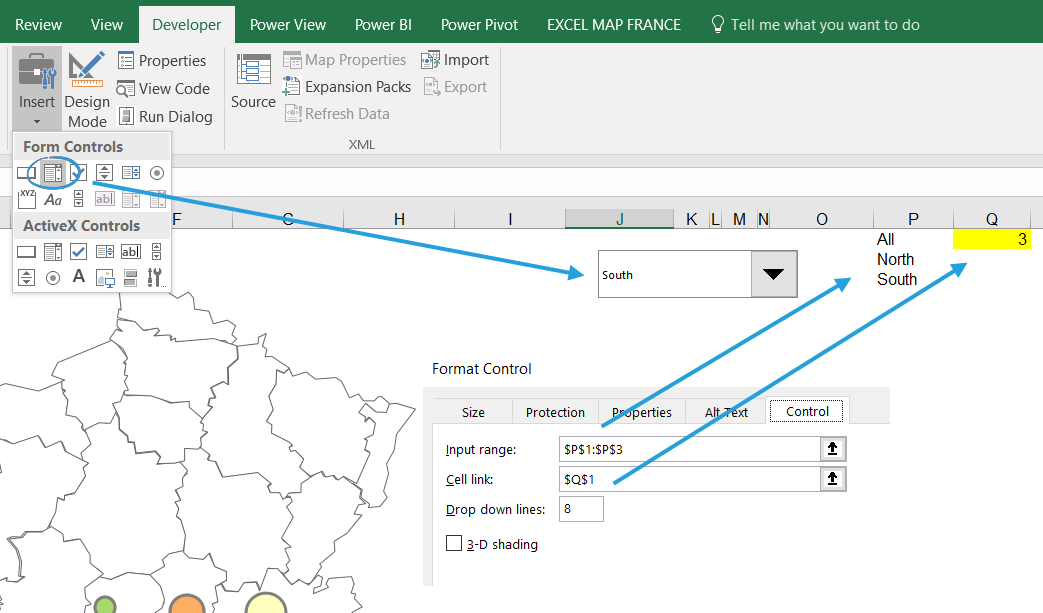
Bereiten Sie dann eine Formel vor, die basierend auf Ihren Auswahlmöglichkeiten bei einer Dropdown entweder die Blasengröße oder 0 anzeigt. In meinem Beispiel, wo Q1-Zelle im Kartenblatt meine Ausgabezelle ist und E-Spalte des Datenblatts meine Regionsnamen enthält, lautet die Formel wie folgt:
=IF(Map!$Q$1=1;Data!J2;IF(AND(Map!$Q$1=2;Data!E2="Nord");Data!J2;IF(AND(Map!$Q$1=3;Data!E2="Süd");Data!J2;0))

Nachdem ich die Formel an das Ende meines Datenbereichs kopiert habe, kann ich testen, wie mein Dropdown funktioniert.
Sehen Sie sich das Video-Tutorial an, um zu erfahren, wie Sie die Excel Map verwenden
Wie filtert man das Bubble-Diagramm in Excel Map France?
Das Laden des Videos verbindet Ihren Browser mit YouTube. YouTube speichert möglicherweise Daten auf Ihrem Gerät.
Auf YouTube ansehen